




Cách Kiểm Tra Laptop Dell Latitude Cũ Trước Khi Mua
Tóm tắt bài viết với:


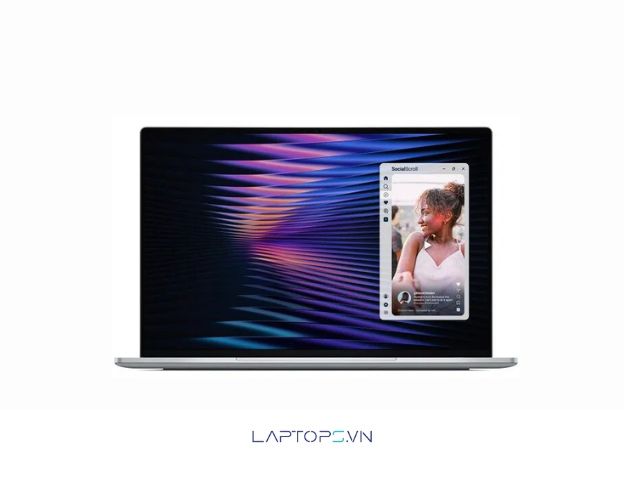
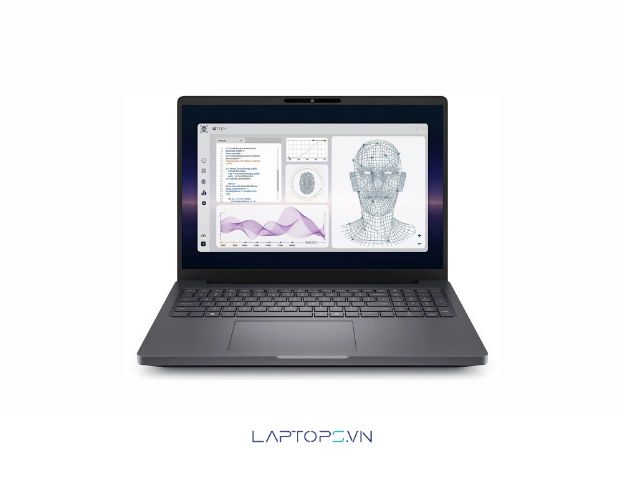
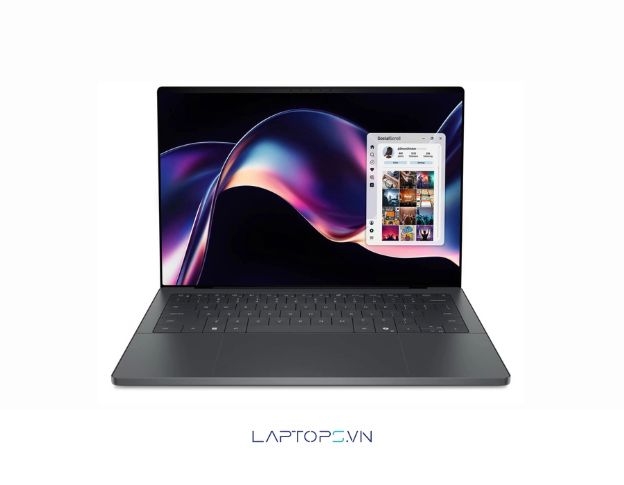
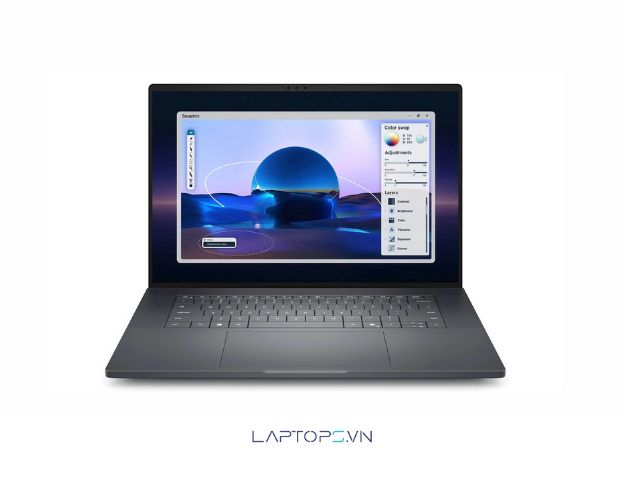
Biết cách kiểm tra Dell Latitude cũ trước khi mua giúp bạn đánh giá đúng ngoại hình, cấu hình, pin và tình trạng phần cứng của máy. Bài viết dưới đây hướng dẫn checklist kiểm tra thực tế, đồng thời tổng hợp một số mẫu Dell Latitude đang có tại LAPTOPS.VN.
1. Vì sao nên kiểm tra Dell Latitude cũ trước khi mua?
Dell Latitude là dòng laptop doanh nghiệp được thiết kế ưu tiên độ bền và tính ổn định. Với máy đã qua sử dụng, việc kiểm tra trước khi mua giúp hạn chế các rủi ro sau:
- Kiểm tra dấu hiệu sửa chữa: Quan sát tình trạng tháo lắp, linh kiện thay thế hoặc dấu hiệu can thiệp mainboard.
- Đối chiếu cấu hình: Kiểm tra CPU, RAM, SSD và card đồ họa có đúng với thông tin người bán cung cấp hay không.
- Phát hiện các lỗi phần cứng ẩn: Kiểm tra sớm hiện tượng màn hình hở sáng, điểm chết pixel, pin chai nặng, loa rè hay cổng kết nối chập chờn.
- Đánh giá mức giá: Tình trạng ngoại hình, pin và linh kiện là cơ sở để so sánh giá giữa các máy.
Xem thêm: Dòng laptop Dell Latitude cũ có tốt không
2. Checklist 10 bước kiểm tra Dell Latitude cũ
Bạn có thể kiểm tra một chiếc laptop Dell Latitude cũ theo 10 bước sau:
2.1 Bước 1: Kiểm Tra Tổng Thể Ngoại Hình Vỏ Máy Và Bản Lề
Đầu tiên, hãy đặt máy trên mặt phẳng và quan sát kỹ khung vỏ nguyên khối bằng hợp kim nhôm, magie hoặc sợi carbon. Kiểm tra kỹ các góc cạnh xem có vết móp méo, nứt vỡ do va đập mạnh hay không. Đóng mở bản lề nhiều lần với góc nghiêng khác nhau để cảm nhận độ chắc chắn, không bị lỏng lẻo hay phát ra tiếng kêu lạ.

Quan sát kỹ bề mặt vỏ kim loại và kiểm tra độ chắc chắn của bản lề xoay gập
2.2 Bước 2: Kiểm tra Service Tag
Mỗi chiếc laptop Dell đều có một mã định danh riêng gồm 7 ký tự gọi là Service Tag. Bạn hãy lật mặt đáy của máy để xem dải mã này, sau đó mở máy và kiểm tra mã Service Tag trong BIOS (nhấn phím F2 khi vừa bật nguồn) hoặc gõ lệnh gwmi win32_bios | fl SerialNumber trong Windows PowerShell. Nếu hai mã này trùng khớp, hãy truy cập trang chủ dell.com/support nhập mã để tra cứu cấu hình xuất xưởng gốc và hạn bảo hành chính hãng.
2.3 Bước 3: Kiểm tra cấu hình bằng Dxdiag và System Information
Để đảm bảo thông số CPU, RAM, SSD đúng như quảng cáo, bạn mở hộp thoại Run (phím Windows + R), gõ lệnh dxdiag hoặc msinfo32 rồi nhấn Enter. Cửa sổ System Information sẽ hiển thị chi tiết tên CPU (ví dụ Intel Core i5-1135G7 hay i7-1185G7), dung lượng RAM và card đồ họa (Intel Iris Xe hay NVIDIA). Bạn cũng nên cài thêm phần mềm miễn phí CPU-Z để check bus RAM và số nhân số luồng thực tế của vi xử lý.
2.4 Bước 4: Kiểm tra điểm chết và hở sáng màn hình
Màn hình là linh kiện đắt tiền và ảnh hưởng trực tiếp đến trải nghiệm làm việc. Bạn hãy lau sạch màn hình, mở các hình nền đơn sắc toàn màn hình (Trắng, Đen, Đỏ, Xanh lá, Xanh dương). Màn hình màu trắng giúp bạn dễ dàng phát hiện các đốm ố vàng, sọc kẻ hay vết ố lót. Màn hình màu đen giúp phát hiện các điểm chết (Dead Pixel) không đổi màu và hiện tượng hở sáng ở các mép viền.
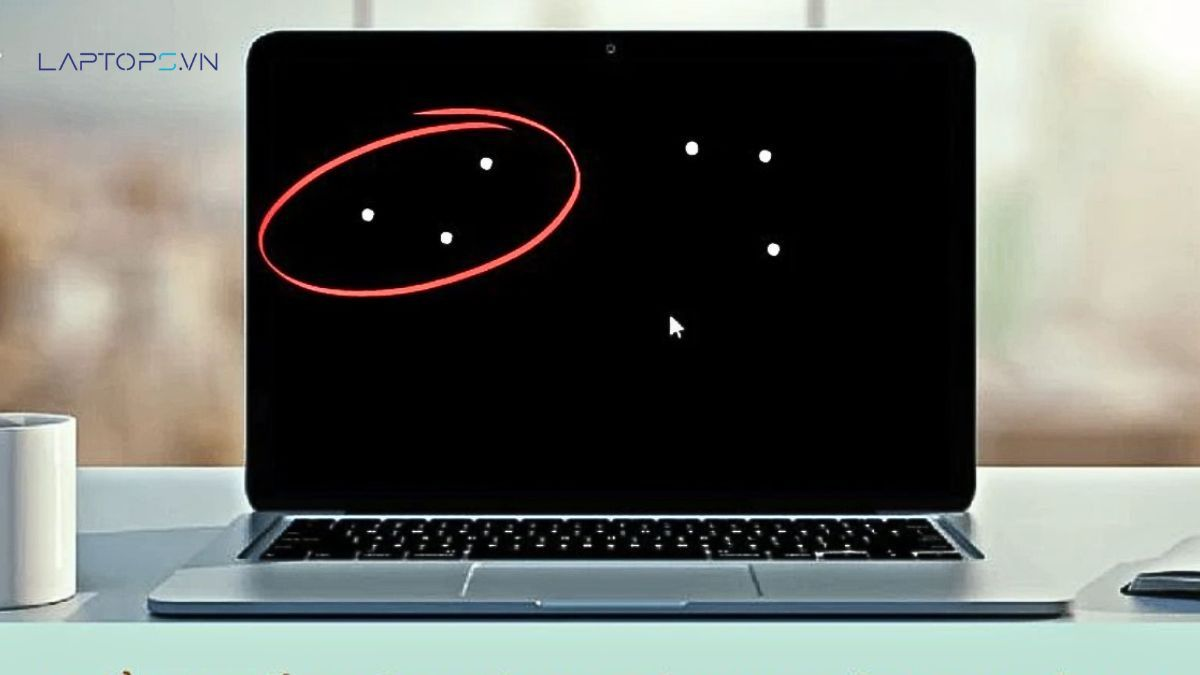
Mở màn hình đơn sắc để phát hiện điểm chết pixel và hiện tượng hở sáng viền
2.5 Bước 5: Test bàn phím và touchpad
Hãy sử dụng website keyboardtester.com hoặc phần mềm KeyboardTest để bấm thử lần lượt tất cả các phím, bao gồm cả dãy phím chức năng Fn, phím Ctrl, Shift, Alt và phím Windows. Đảm bảo không có phím nào bị liệt, kẹt nhựa hay mất đèn nền LED. Đối với Touchpad, hãy rê chuột toàn bộ bề mặt, thử các thao tác vuốt 2 ngón, 3 ngón đa điểm và nhấn nhẹ 2 nút chuột trái/phải xem độ phản hồi có nhạy hay không.
2.6 Bước 6: Kiểm Tra Dung Lượng Pin Thực Tế Và Củ Sạc Đi Kèm
Để kiểm tra mức độ chai pin của laptop Dell Latitude cũ, bạn không cần cài phần mềm phức tạp mà chỉ cần sử dụng công cụ có sẵn trên Windows. Mở Command Prompt (cmd) dưới quyền Admin và nhập dòng lệnh:
powercfg /batteryreport
Mở file battery-report.html vừa tạo và so sánh hai chỉ số quan trọng:
- Design Capacity: Dung lượng pin thiết kế ban đầu của nhà sản xuất.
- Full Charge Capacity: Dung lượng pin sạc đầy thực tế ở thời điểm hiện tại.
Nếu Full Charge Capacity đạt trên 80% so với Design Capacity thì viên pin còn rất tốt. Đừng quên cắm sạc xem máy có nhận nguồn ổn định và củ sạc có bị nóng bất thường hay không.
2.7 Bước 7: Kiểm tra SSD và nhiệt độ
Sử dụng phần mềm CrystalDiskInfo để kiểm tra sức khỏe ổ cứng SSD. Trạng thái Good cho biết phần mềm chưa phát hiện cảnh báo SMART đáng chú ý. Tiếp theo, mở phần mềm CrystalDiskMark để đo tốc độ đọc/ghi dữ liệu của SSD. Ngoài ra, bạn có thể dùng HWMonitor để theo dõi nhiệt độ CPU khi máy hoạt động. Nhiệt độ cần được đánh giá theo tải, môi trường và từng dòng CPU, thay vì dựa vào một ngưỡng cố định.
2.8 Bước 8: Kiểm Tra Hệ Thống Loa, Webcam Và Micro
Mở ứng dụng Camera tích hợp trên Windows để kiểm tra hình ảnh từ Webcam. Bật một bản nhạc nhạc sống động trên Youtube, đẩy âm lượng lên 100% để kiểm tra xem hai dải loa ngoài có bị rè, vỡ tiếng hay mất âm một bên hay không. Bạn cũng có thể mở ứng dụng Voice Recorder gõ thử vài câu để kiểm tra độ nhạy và khả năng lọc ồn của Micro.
2.9 Bước 9: Test Các Cổng Kết Nối Vật Lý, WiFi Và Bluetooth
Lần lượt cắm thiết bị ngoại vi vào tất cả các cổng vật lý trên máy: cổng USB Type-A, cổng USB Type-C / Thunderbolt, cổng HDMI, giắc cắm tai nghe 3.5mm và khe đọc thẻ nhớ SD. Kết nối máy với mạng WiFi trong phòng, thử di chuyển máy ra xa cục phát WiFi để kiểm tra độ bắt sóng của card mạng. Kết nối Bluetooth thử với tai nghe hoặc chuột không dây để đảm bảo tín hiệu truyền tải liên tục.
2.10 Bước 10: Chạy Dell Diagnostics bằng phím F12
Khi vừa bấm nút nguồn mở máy, bạn hãy nhấn liên tục phím F12 để vào menu khởi động Boot Menu. Chọn mục Diagnostics và nhấn Enter. Hệ thống chẩn đoán phần cứng tích hợp sẵn của Dell sẽ tự động quét toàn bộ RAM, CPU, quạt tản nhiệt, bo mạch và màn hình trong vài phút. Nếu hệ thống báo “All tests passed”, các hạng mục được kiểm tra chưa ghi nhận lỗi trong bài test đó.
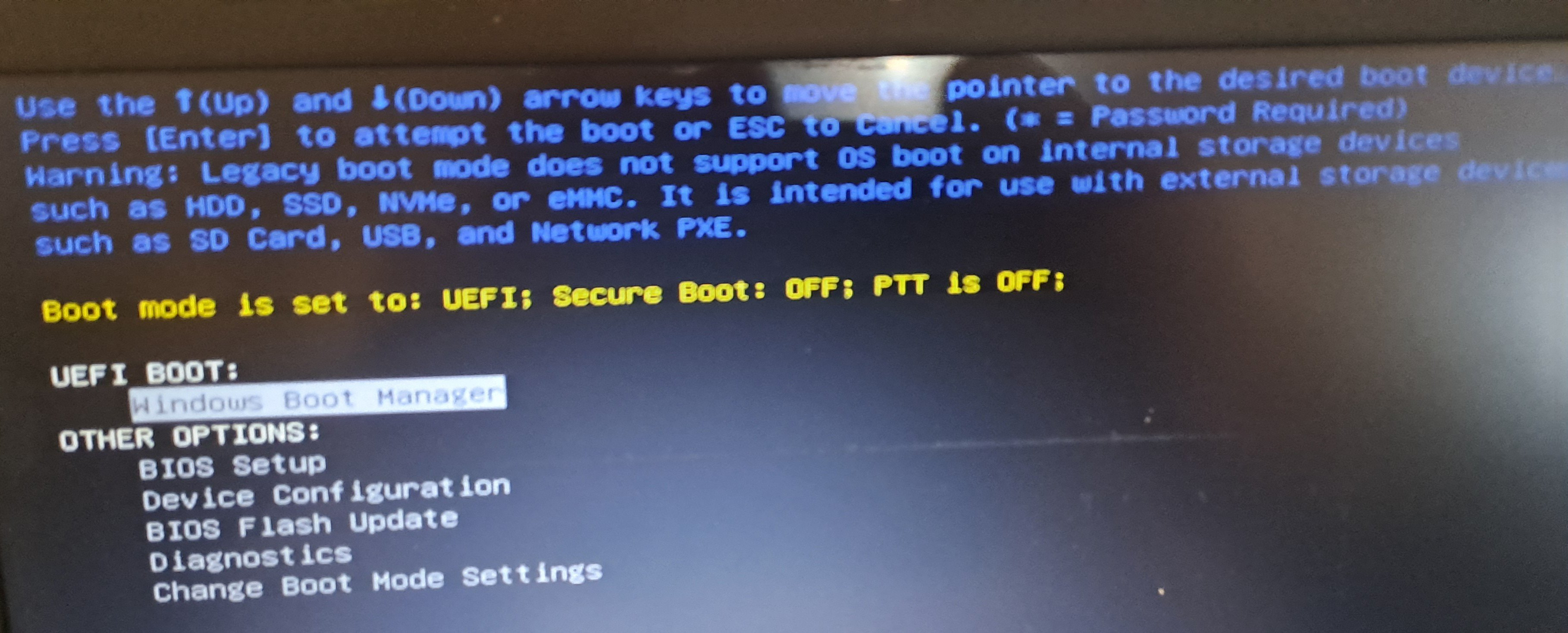
Công cụ F12 Diagnostics của Dell giúp chẩn đoán tự động toàn bộ phần cứng trong vài phút
Xem thêm: So sánh Dell Latitude 5000 và 7000
3. Một số mẫu Dell Latitude tham khảo năm 2026
Sau khi nắm được cách kiểm tra máy, bạn có thể tham khảo một số mẫu Dell Latitude đang có tại LAPTOPS.VN:
3.1 Dell Latitude 5410 – lựa chọn văn phòng dưới 8 triệu
Dell Latitude 5410 sở hữu khung vỏ chất liệu sợi carbon lai kim loại màu Magie Bạc. Máy trang bị vi xử lý Intel Core i5-10210U, RAM 8GB DDR4 và SSD 256GB PCIe NVMe. Màn hình 14.0 inch HD Anti-Glare chống chói hiệu quả. Cấu hình này phù hợp với công việc văn phòng, kế toán và học tập online.
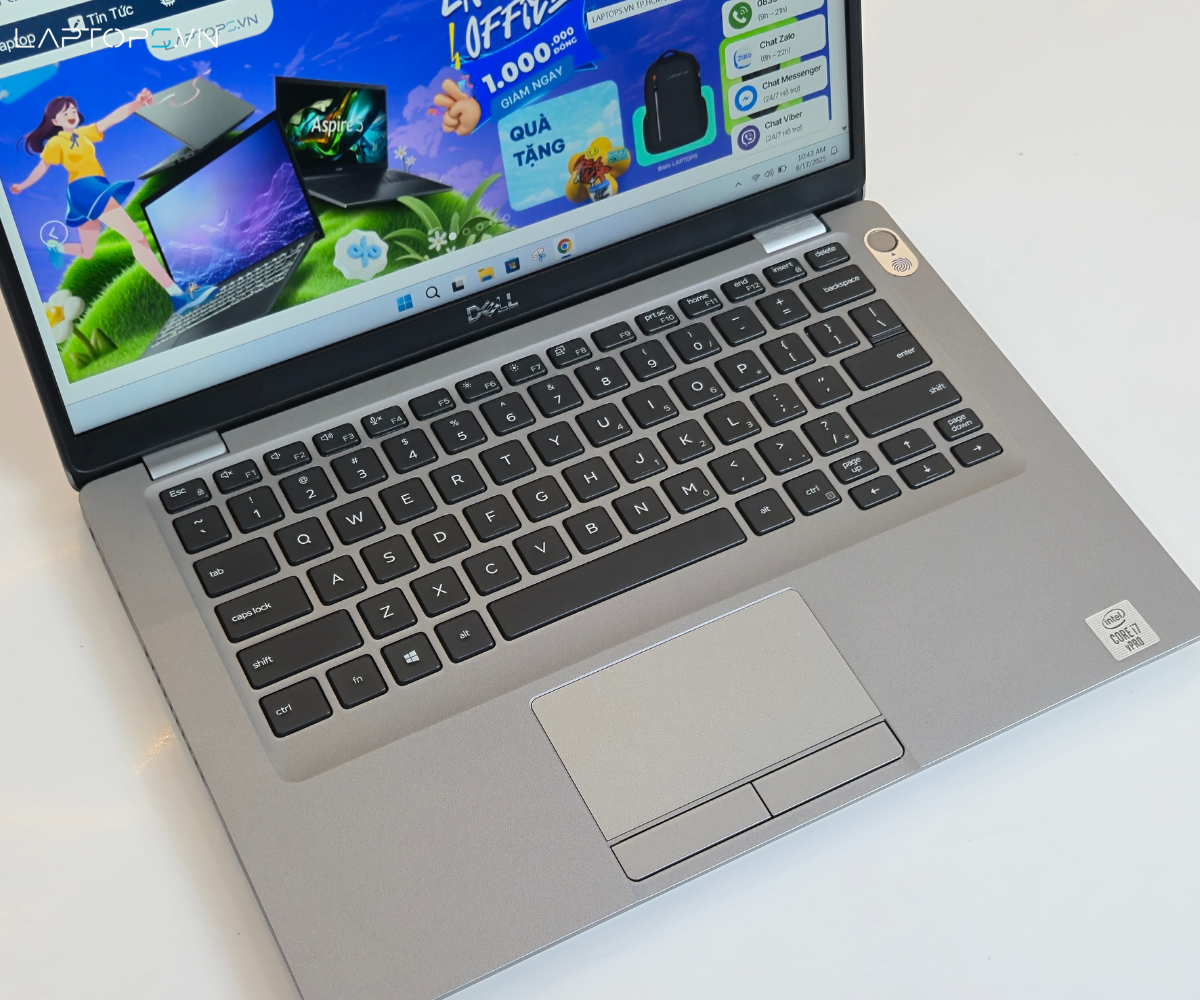
Dell Latitude 5410
Tham khảo ngay mẫu Dell Latitude 5410 Like New 99% giá chỉ 7.400.000đ tại LAPTOPS.VN.
3.2 Dell Latitude 7420 – laptop doanh nhân mỏng nhẹ
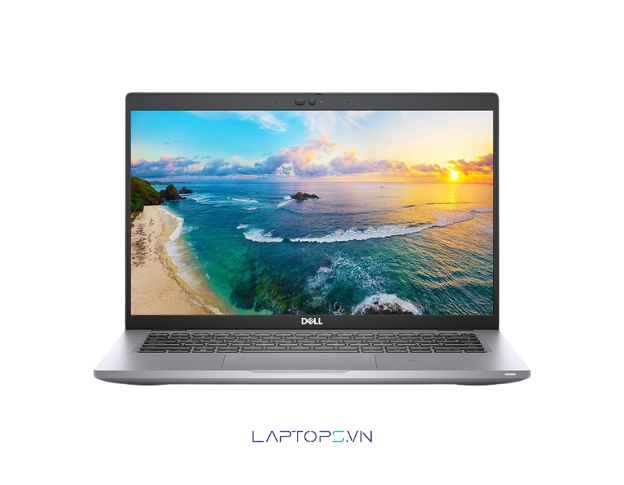
Dell Latitude 7420 thuộc phân khúc 7000 Series cao cấp với vỏ nhôm màu Carbon Black sang trọng. Máy trang bị vi xử lý Intel Core i5-1135G7 hoặc Core i7-1165G7 Gen 11th, RAM 16GB bus 3200MHz, SSD 256GB và card đồ họa Intel Iris Xe Graphics. Màn hình 14.0 inch Full HD IPS đáp ứng tốt nhu cầu làm việc và giải trí cơ bản.
Đặt mua mẫu Dell Latitude 7420 Like New 99% giá chỉ từ 9.400.000đ tại LAPTOPS.VN.
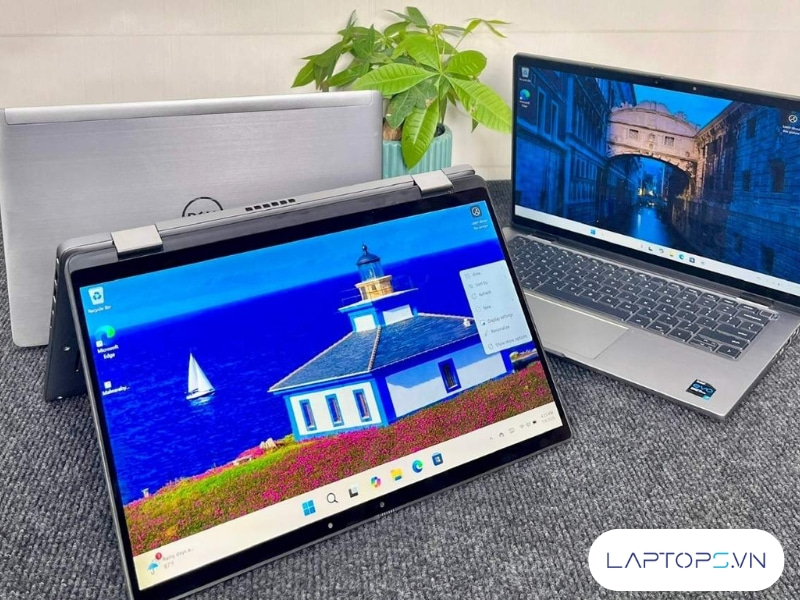
Dell Latitude 7420 có thiết kế mỏng nhẹ và khung vỏ Carbon
3.3 Dell Latitude 5510 – màn hình 15.6 inch, có bàn phím số
Nếu bạn cần màn hình rộng và bàn phím phím số phụ nhập liệu nhanh chóng thì Dell Latitude 5510 là một lựa chọn đáng cân nhắc. Máy sở hữu hai tùy chọn cấu hình: bản Core i5-10210U / RAM 8GB / SSD 256GB giá 10.500.000đ và bản cao cấp Core i7-10810U (6 nhân 12 luồng) / RAM 16GB / SSD 512GB giá 12.500.000đ. Màn hình 15.6 inch FHD WVA chống chói.
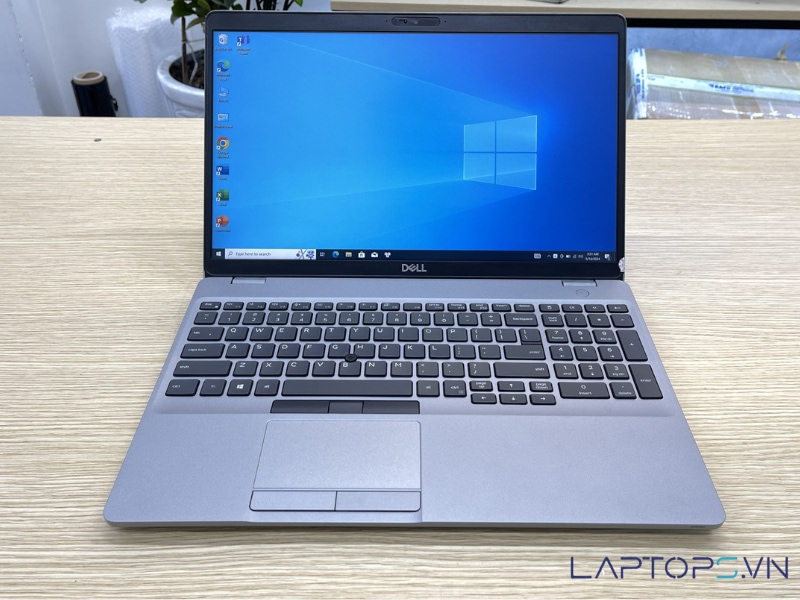
Dell Latitude 5510
Xem chi tiết mẫu Dell Latitude 5510 Like New 99% giá tại LAPTOPS.VN.
3.4 Dell Latitude 9420 2 in 1 – cảm ứng xoay gập 360 độ
Thuộc dòng Latitude 9000 Series, Dell Latitude 9420 2 in 1 sở hữu vỏ nhôm nguyên khối màu Xám Titan hoàn thiện cao cấp. Máy mang cấu hình với Intel Core i7-1185G7 vPro, RAM 16GB LPDDR4x bus 4266MHz, SSD 512GB NVMe. Màn hình 14 inch FHD+ (1920×1200) Touch xoay gập 360 độ linh hoạt, độ sáng cao 484 nits, tích hợp camera IR nhận diện khuôn mặt và màn trập SafeShutter bảo mật.
Tham khảo Dell Latitude 9420 2 in 1 với giá 16.800.000đ tại hệ thống LAPTOPS.VN.
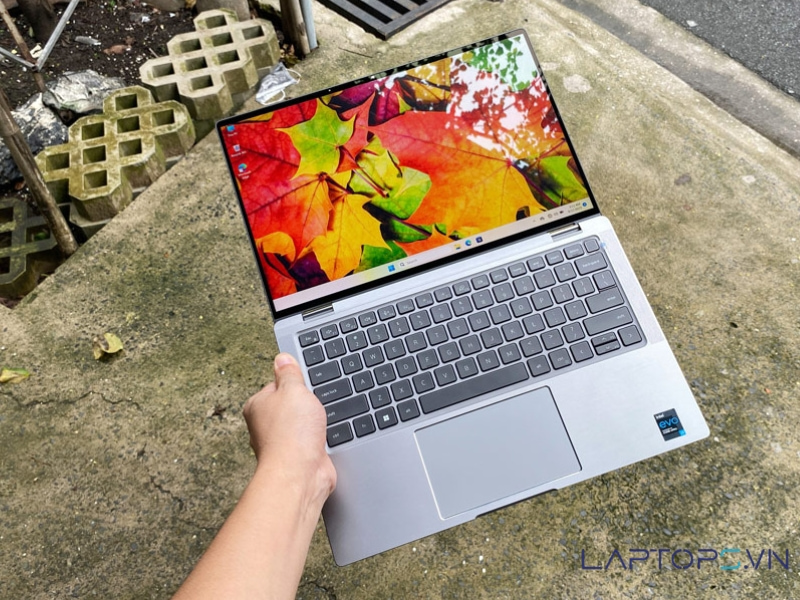
Dell Latitude 9420 2 in 1 thiết kế xoay gập 360 độ cao cấp với màn hình cảm ứng sắc nét
3.5 Dell Latitude 3550 – máy mới 100% Fullbox, Intel Gen 13
Nếu ưu tiên máy mới, Dell Latitude 3550 thế hệ 2024 trang bị chip Intel Gen 13th mới nhất. Bản Core i5-1345U / RAM 8GB DDR5 / SSD 256GB có giá 17.200.000đ và bản Core i7-1355U / RAM 16GB DDR5 / SSD 512GB có giá 22.500.000đ. Màn hình 15.6 inch FHD IPS sắc nét cùng bộ nhớ RAM DDR5 tốc độ cao.
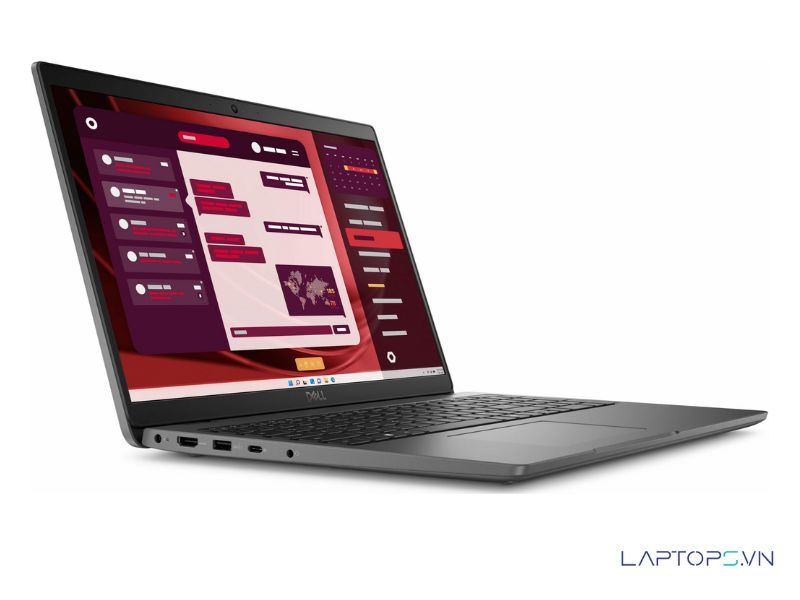
Dell Latitude 3550 có thiết kế đơn giản, phù hợp nhu cầu văn phòng
Khám phá sản phẩm Dell Latitude 3550 New 100% Fullbox bảo hành 12 tháng tại LAPTOPS.VN.
4. Bảng cấu hình và giá Dell Latitude tại LAPTOPS.VN
Bảng tổng hợp chi tiết cấu hình, tình trạng máy và giá bán các sản phẩm laptop Dell Latitude đang đang được tham khảo tại LAPTOPS.VN:
| Tên Sản Phẩm | Cấu Hình Chi Tiết (CPU / RAM / SSD) | Màn Hình | Tình Trạng Máy | Giá Bán Tham Khảo |
|---|---|---|---|---|
| Dell Latitude 5410 | Core i5-10210U / 8GB / 256GB SSD | 14.0″ HD Anti-Glare | Like New 99% | 7.400.000đ |
| Dell Latitude 7420 (i5) | Core i5-1135G7 / 16GB / 256GB SSD | 14.0″ FHD IPS Chống Chói | Like New 99% | 9.400.000đ |
| Dell Latitude 7420 (i7) | Core i7-1165G7 / 16GB / 256GB SSD | 14.0″ FHD IPS Chống Chói | Like New 99% | 10.400.000đ |
| Dell Latitude 5510 (i5) | Core i5-10210U / 8GB / 256GB SSD | 15.6″ FHD WVA Chống Chói | Like New 99% | 10.500.000đ |
| Dell Latitude 5510 (i7) | Core i7-10810U / 16GB / 512GB SSD | 15.6″ FHD WVA Chống Chói | Like New 99% | 12.500.000đ |
| Dell Latitude 9420 2 in 1 | Core i7-1185G7 / 16GB / 512GB SSD | 14.0″ FHD+ Touch 360° | Like New 99% | 16.800.000đ |
| Dell Latitude 3550 (i5) | Core i5-1345U / 8GB / 256GB SSD | 15.6″ FHD IPS DDR5 | New 100% Fullbox | 17.200.000đ |
| Dell Latitude 3550 (i7) | Core i7-1355U / 16GB / 512GB SSD | 15.6″ FHD IPS DDR5 | New 100% Fullbox | 22.500.000đ |
Xem thêm: Nên chọn Dell Latitude hay Inspiron
5. Mua Dell Latitude cũ ở đâu tại TP.HCM?
Nếu chưa có nhiều kinh nghiệm kiểm tra máy, bạn nên ưu tiên nơi bán có chính sách bảo hành và hỗ trợ kiểm tra rõ ràng. Tại LAPTOPS.VN, khách hàng có thể tham khảo các chính sách sau:
- Tình trạng máy: Cần đối chiếu thực tế ngoại hình, linh kiện và lịch sử sửa chữa của từng máy trước khi mua.
- Hỗ trợ kiểm tra: Khách hàng có thể nhờ kỹ thuật viên hỗ trợ kiểm tra máy trực tiếp tại cửa hàng.
- Bảo hành: Bảo hành phần cứng 12 tháng và chính sách đổi máy trong 7 ngày theo điều kiện áp dụng của cửa hàng.
- Hỗ trợ sau bán: Có các dịch vụ cài đặt phần mềm, vệ sinh và bảo dưỡng theo chính sách hiện hành.
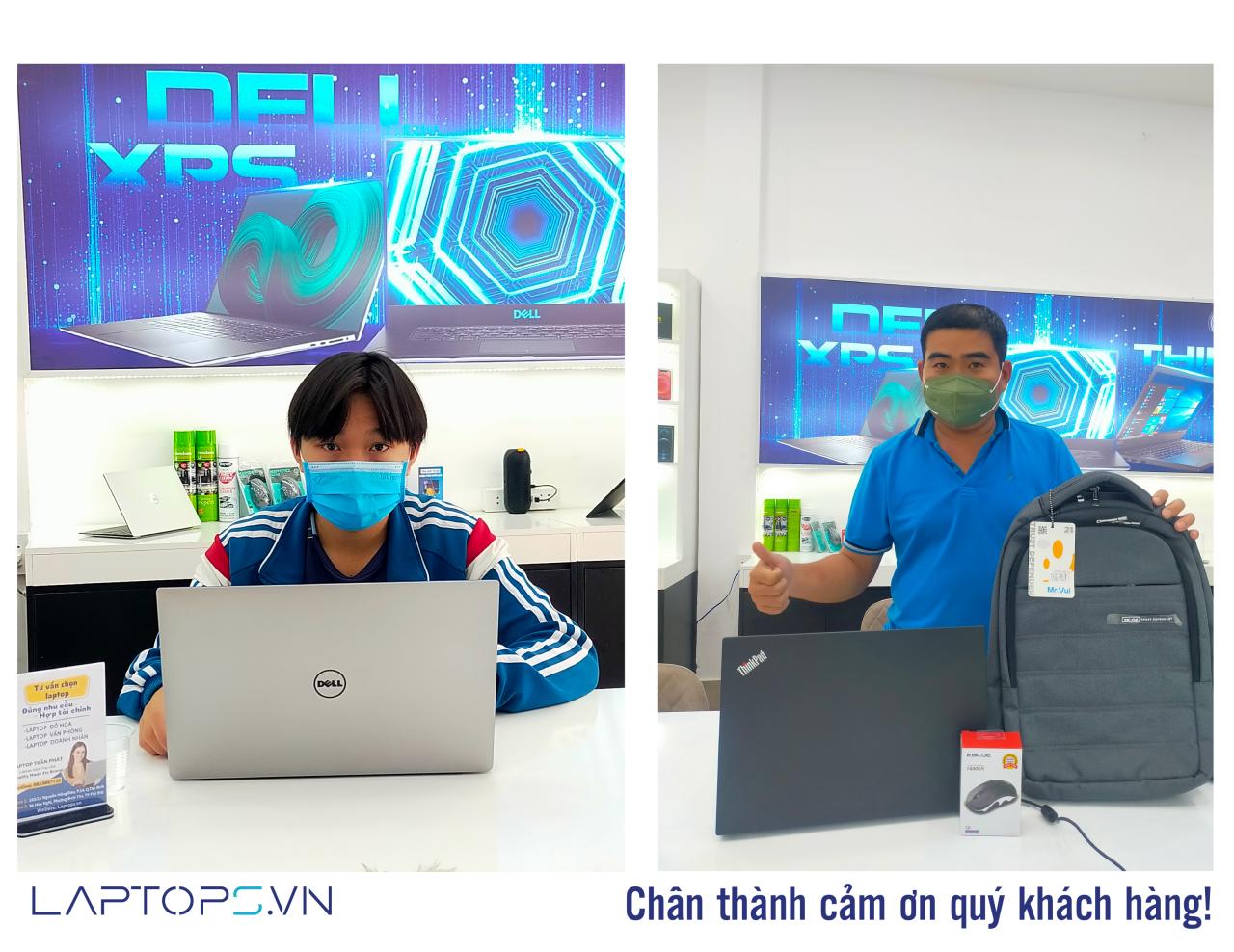
Khách hàng được trực tiếp kiểm tra và trải nghiệm sản phẩm Dell Latitude cũ tại LAPTOPS.VN
Xem thêm: Dòng laptop doanh nhân Dell Latitude pin trâu
6. Câu hỏi thường gặp về cách kiểm tra Dell Latitude cũ
Mã Service Tag nằm ở đâu trên laptop Dell Latitude?
Mã Service Tag gồm 7 ký tự dán ở mặt dưới đáy laptop. Bạn cũng có thể xem trong giao diện BIOS bằng cách nhấn phím F2 khi vừa mở máy, hoặc kiểm tra qua ứng dụng Dell SupportAssist tích hợp trong Windows.
Mức độ chai pin bao nhiêu thì chấp nhận được khi mua máy cũ?
Khi kiểm tra bằng lệnh powercfg /batteryreport, nếu Full Charge Capacity còn trên 80% so với Design Capacity thì mức chai pin chưa quá cao. Thời lượng sử dụng thực tế còn phụ thuộc cấu hình, độ sáng và tình trạng pin.
Chạy công cụ chẩn đoán F12 Diagnostics trên Dell Latitude mất bao lâu?
Bài kiểm tra chẩn đoán phần cứng tự động qua phím F12 mất khoảng 3 – 5 phút cho chế độ kiểm tra nhanh (Quick Test). Nếu bạn muốn kiểm tra sâu bộ nhớ RAM (Memory Test) thì sẽ mất khoảng 15 – 20 phút.
Mua máy tại LAPTOPS.VN có được mở nắp đáy kiểm tra mainboard không?
Bạn có thể hỏi kỹ thuật viên tại LAPTOPS.VN về việc kiểm tra linh kiện bên trong trước khi mua; khả năng mở máy tại chỗ phụ thuộc quy trình và chính sách áp dụng tại thời điểm kiểm tra.
THÔNG TIN LIÊN HỆ LAPTOPS.VN:
- Địa chỉ: 103/16 Nguyễn Hồng Đào, Phường 14, Quận Tân Bình, TP.HCM
- Hotline tư vấn: 08.33.88.77.33 – 0903.099.138
- Website chính thức: https://laptops.vn/
- Giờ làm việc: 9:00 – 19:00 (Tất cả các ngày trong tuần)

Trần Minh Tuấn – CEO LAPTOPS.VN đã kiểm duyệt nội dung.
Tôi là Trần Minh Tuấn, hiện là CEO, Founder của Laptops.vn. Với kinh nghiệm và kiến thức chuyên môn về lĩnh vực laptop, linh kiện điện tử và công nghệ, tôi hy vọng những chia sẻ của tôi có thể giúp bạn tìm được những sản phẩm chất lượng tuyệt vời cũng như kiến thức bổ ích nhất
 Laptop Dell
 Laptop HP
 Lenovo ThinkPad
 Laptop Gaming
 Laptop Cũ
 Laptop đồ hoạ
 Laptop sinh viên
 Theo giá thành