
Có Nên Mua ThinkPad Cũ Không? Kinh Nghiệm Chọn Máy Chuẩn
Tóm tắt bài viết với:


Khi tìm kiếm một chiếc máy tính xách tay có độ bền cao, bàn phím gõ êm và hiệu năng ổn định, thương hiệu Lenovo ThinkPad cũ luôn là sự lựa chọn hàng đầu của cộng đồng công nghệ. Tại hệ thống LAPTOPS.VN, các dòng ThinkPad lướt, Likenew 98-99% được cam kết nguyên bản, bảo hành 12 tháng uy tín, giúp bạn tiết kiệm từ 30% đến 50% chi phí mà vẫn sở hữu cỗ máy làm việc cực kỳ bền bỉ. Bài viết sau đây sẽ trả lời được câu hỏi có nên mua ThinkPad cũ không?
1. Có Nên Mua ThinkPad Cũ Không? Phân Tích Ưu & Nhược Điểm
Câu trả lời ngắn gọn là CÓ, nếu bạn chọn đúng model, kiểm tra kỹ tình trạng phần cứng và mua tại địa chỉ uy tín. Dòng máy ThinkPad từ lâu đã nổi tiếng trong giới doanh nhân và kỹ thuật nhờ độ ổn định vượt trội so với các dòng máy phổ thông cùng tầm giá.
1.1. Ưu Điểm Vượt Trội Khi Lựa Chọn ThinkPad Cũ
- Độ bền chuẩn quân đội: Hầu hết các mẫu ThinkPad đều vượt qua 12 bài kiểm tra tiêu chuẩn quân sự Mỹ MIL-STD-810G/810H về khả năng chống va đập, rung chấn, bụi bẩn và nhiệt độ khắc nghiệt.
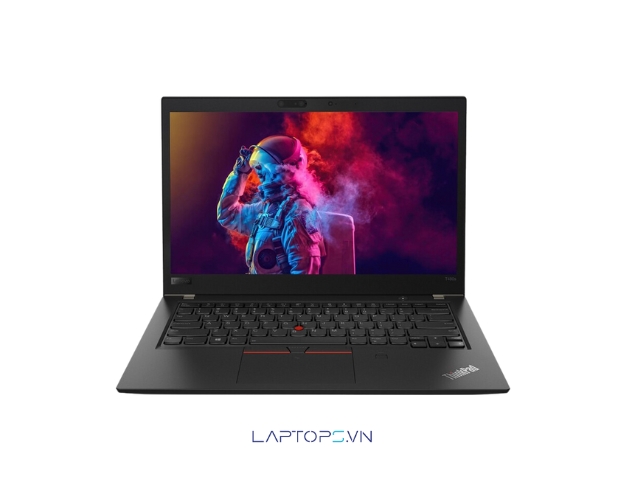
- Bàn phím “huyền thoại”: Bố cục phím khoa học, hành trình phím sâu từ 1.5mm – 1.8mm, độ nảy rõ ràng. Đây là tiêu chuẩn vàng dành cho coder, nhà báo và nhân viên văn phòng nhập liệu liên tục.
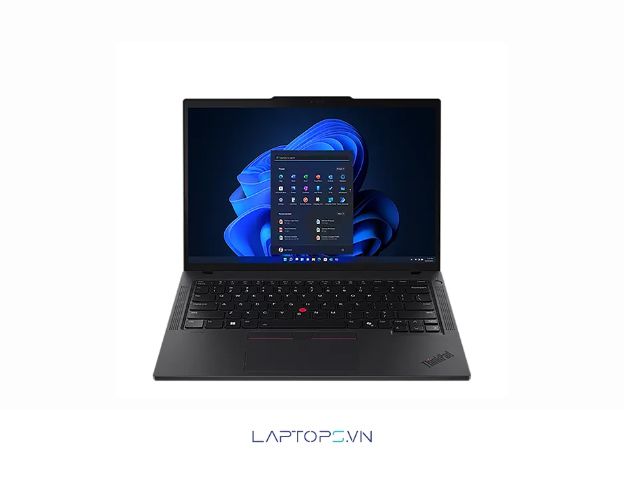
- Núm TrackPoint màu đỏ: Cho phép điều khiển con trỏ chuột chính xác mà không cần nhấc tay khỏi hàng phím cơ sở.
- Khả năng nâng cấp & sửa chữa: Các dòng T-Series hay P-Series rất dễ tháo lắp để nâng cấp RAM, SSD hoặc thay thế linh kiện với chi phí hợp lý.
- Tối ưu chi phí (P/P cao): Mua máy lướt (Likenew 98-99%) giúp bạn tiết kiệm từ 30% – 50% so với giá niêm yết ban đầu.
1.2. Nhược Điểm & Rủi Ro Cần Lưu Ý
- Thiết kế khá bảo thủ: Tone màu đen/xám vuông vức tập trung vào tính thực dụng, có thể không phù hợp với người thích phong cách mỏng nhẹ nhiều màu sắc thời trang.
- Rủi ro pin hao mòn: Máy qua sử dụng từ 1-3 năm thường có độ chai pin nhất định.
- Nguy cơ mua phải hàng dựng: Thị trường máy cũ có thể xuất hiện máy bị thay vỏ, sửa chữa bo mạch hoặc dính khóa BIOS doanh nghiệp (Supervisor Password / Computrace).
2. Bảng So Sánh: ThinkPad Cũ / Likenew vs. Laptop Phổ Thông Mới
Dưới đây là bảng so sánh trực quan giữa việc mua một chiếc ThinkPad cũ cao cấp và một chiếc laptop phổ thông mới cùng phân khúc giá từ 15 đến 20 triệu đồng:
| Tiêu Chí | ThinkPad Cũ / Likenew | Laptop Phổ Thông Mới (15 – 20 Tr) |
|---|---|---|
| Chất liệu vỏ | Hợp kim Magie, sợi Carbon siêu bền | Nhựa tổng hợp hoặc Nhôm mỏng |
| Trải nghiệm gõ phím | Xuất sắc, phím sâu, chống tràn nước | Trung bình, phím nông, dễ flex |
| Độ ổn định hệ thống | Rất cao, tản nhiệt tối ưu liên tục | Trung bình, dễ nóng khi tải nặng |
| Cổng kết nối | Đầy đủ: Thunderbolt, HDMI, USB-A, RJ45 | Thường bị cắt giảm bớt cổng kết nối |
| Khả năng giữ giá | Giữ giá tốt, linh kiện sẵn có rẻ | Mất giá nhanh sau 1-2 năm sử dụng |
3. Checklist 7 Bước Kiểm Tra ThinkPad Cũ Chuẩn Xác Tới Từng Chi Tiết
Để đảm bảo chọn mua được cỗ máy chất lượng nguyên bản, bạn hãy áp dụng quy trình kiểm tra 7 bước dưới đây:
- Kiểm tra ngoại hình & Serial Number: Quan sát các góc máy xem có vết móp nặng do rơi rớt không. Nhấn F1 khi khởi động để vào BIOS kiểm tra Serial Number phải trùng khớp với mã in dưới đáy máy.
- Kiểm tra khóa BIOS (Supervisor Password): Vào BIOS Setup xem có biểu tượng ổ khóa hay không. Nếu máy dính mật khẩu BIOS mà người bán không thể mở, tuyệt đối không mua.
- Kiểm tra độ chai Pin: Sử dụng lệnh powercfg /batteryreport trong Command Prompt để kiểm tra đối chiếu giữa Design Capacity và Full Charge Capacity. Pin còn trên 80% là mức rất tốt.
- Kiểm tra sức khỏe SSD: Dùng phần mềm CrystalDiskInfo soi trạng thái ổ cứng (phải đạt mức Good), kiểm tra tổng dung lượng đọc/ghi và số giờ đã hoạt động.
- Kiểm tra màn hình: Mở các hình nền đơn sắc Trắng, Đen, Đỏ để tìm điểm chết (Dead Pixel), điểm sáng bất thường hoặc hiện tượng hở sáng màn hình.
- Test Bàn phím & TrackPoint: Truy cập keyboardtester.com bấm thử từng phím, di chuyển núm TrackPoint màu đỏ và nhấp 3 phím chuột vật lý phía trên Touchpad.
- Kiểm tra cổng kết nối, Camera & Loa: Cắm thử thiết bị vào toàn bộ các cổng USB, Thunderbolt, HDMI, tai nghe. Test webcam và mic thoại bằng ứng dụng Camera tích hợp.
4. Top 5 Laptop Lenovo ThinkPad Nổi Bật Đáng Mua Nhất Tại LAPTOPS.VN
Dưới đây là danh sách 5 mẫu ThinkPad được đánh giá cao nhất theo từng nhu cầu sử dụng thực tế:
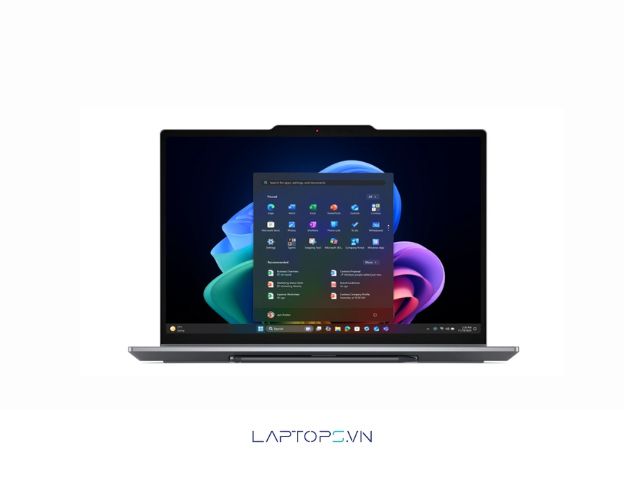
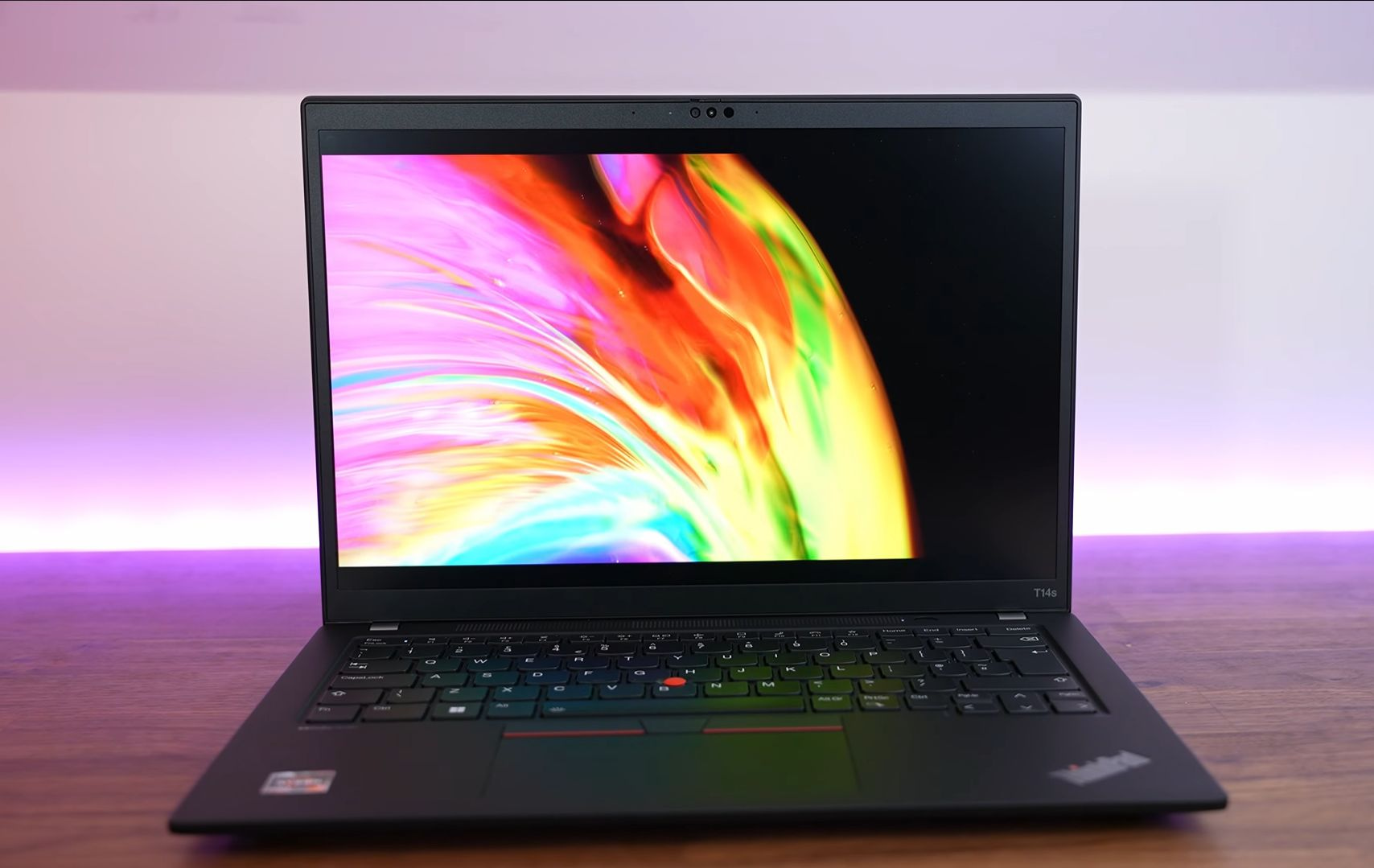
4.1. Lenovo ThinkPad T14s Gen 4 – Chuẩn Mực Văn Phòng & Lập Trình Di Động
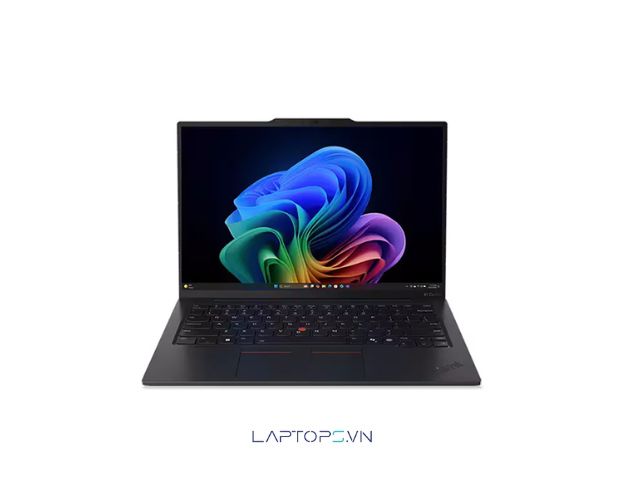
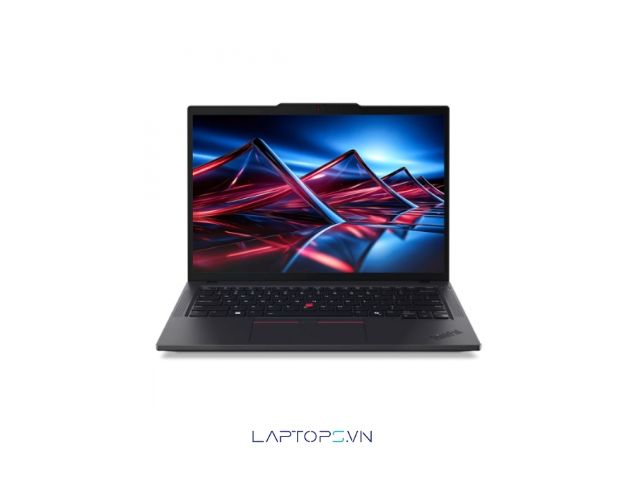
Mẫu Lenovo ThinkPad T14s Gen 4 là sự kết hợp hoàn hảo giữa trọng lượng siêu nhẹ và hiệu năng vượt trội. Máy trang bị vi xử lý Intel Core i7-1355U hoặc i7-1370P, RAM 16GB – 32GB LPDDR5x, màn hình 14 inch WUXGA IPS chống chói. Giá tham khảo từ 17.500.000đ tại LAPTOPS.VN.
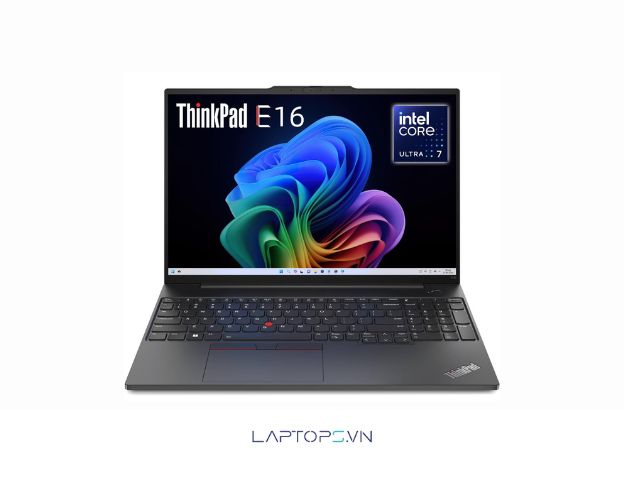
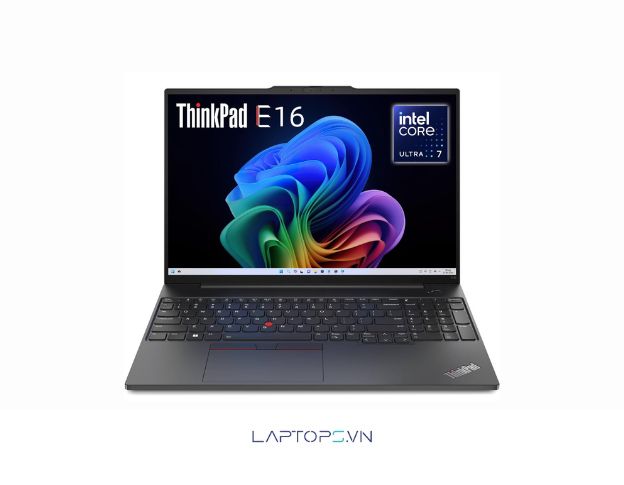
4.2. Lenovo ThinkPad E16 Gen 2 – Màn Hình 16 Inch, Chip Intel Core Ultra
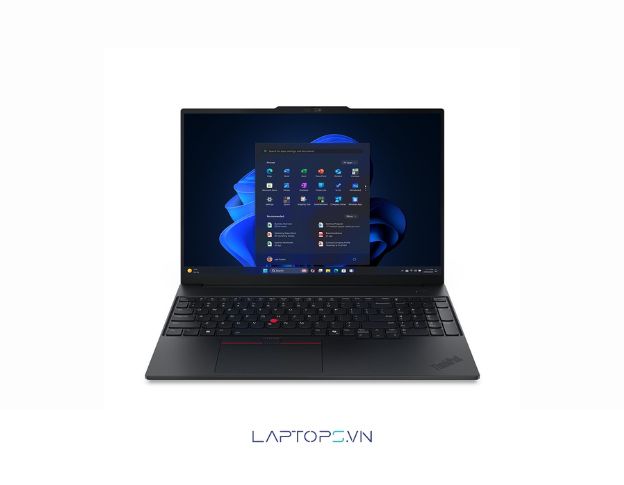
Chiếc Lenovo ThinkPad E16 Gen 2 sở hữu không gian hiển thị rộng rãi 16 inch tỷ lệ 16:10, CPU Intel Core Ultra 7 155U thế hệ mới tích hợp NPU AI, RAM 16GB DDR5 5600MHz và SSD 512GB NVMe. Mức giá tham khảo cực kỳ hấp dẫn chỉ 19.900.000đ.
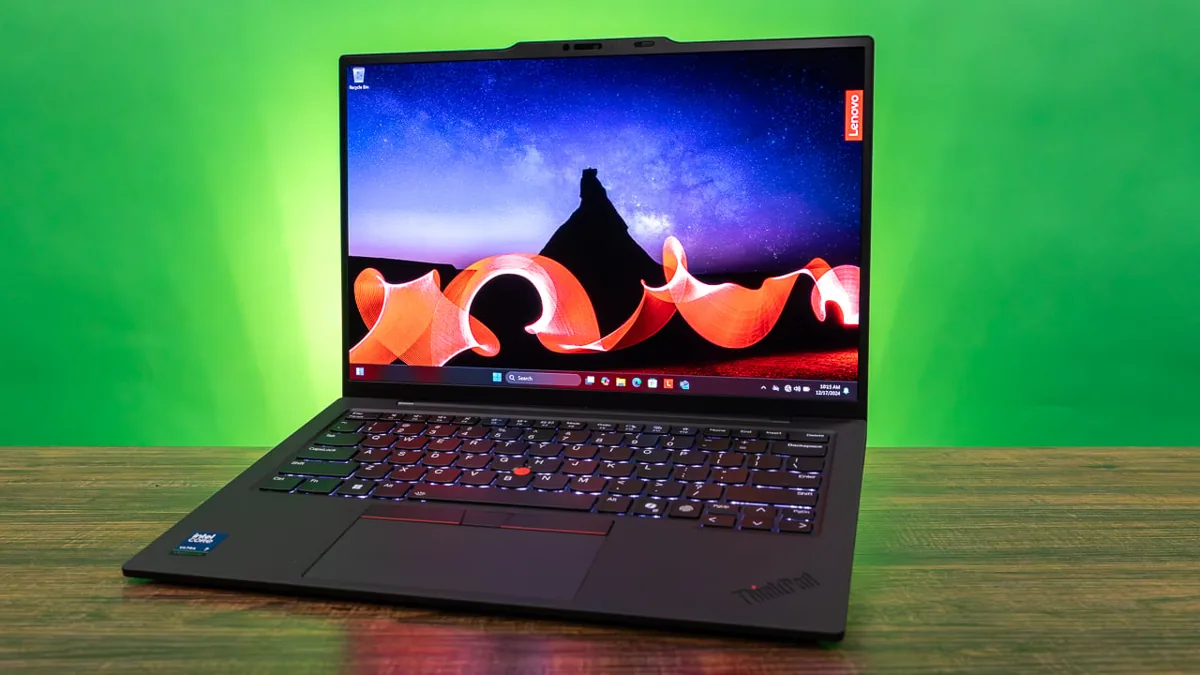
4.3. Lenovo ThinkPad X1 Carbon Gen 13 – Flagship Doanh Nhân Siêu Mỏng Nhẹ
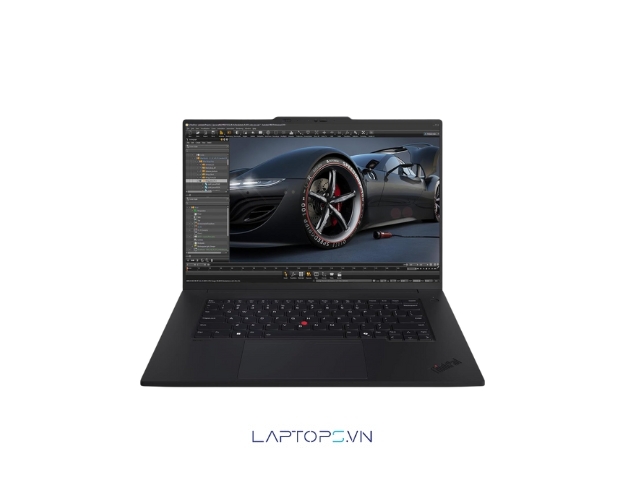
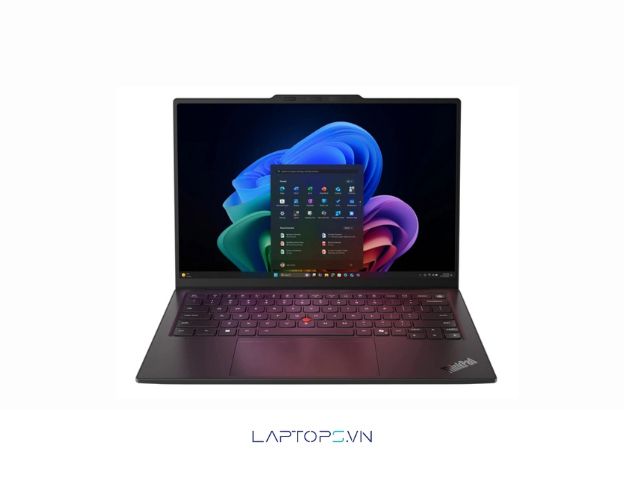
Dòng siêu phẩm Lenovo ThinkPad X1 Carbon Gen 13 được trang bị chip Intel Core Ultra 7 258V với NPU AI 47 TOPS mạnh mẽ, RAM 32GB LPDDR5x, màn hình tùy chọn 2.8K OLED 120Hz HDR 500 sắc nét đỉnh cao. Trọng lượng siêu nhẹ chưa tới 1.1kg thích hợp cho các lãnh đạo và doanh nhân cao cấp.
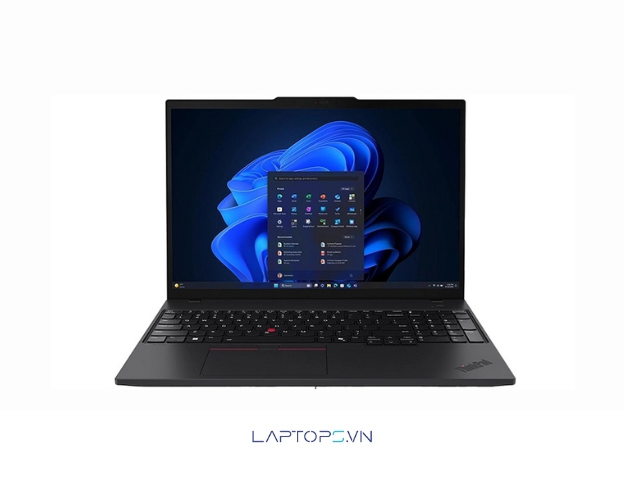
4.4. Lenovo ThinkPad T16 Gen 4 – Khung Máy Chắc Chắn, Hiệu Năng Bền Bỉ
Mẫu Lenovo ThinkPad T16 Gen 4 New Fullbox mang đến cấu hình Intel Core Ultra 7 255U, RAM 32GB DDR5, SSD 512GB PCIe 4.0 cùng màn hình 16 inch IPS 400 nits. Máy hoạt động mát mẻ cả ngày dài cho các tác vụ làm việc công sở nặng.
4.5. Lenovo ThinkPad P16 Gen 3 – Workstation Máy Trạm Đồ Họa Đỉnh Cao
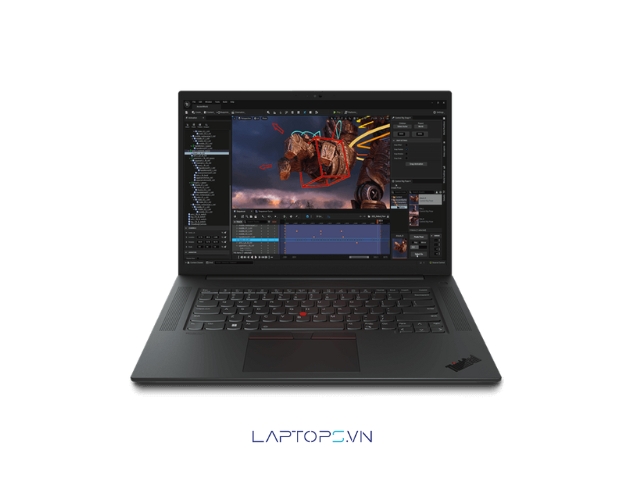
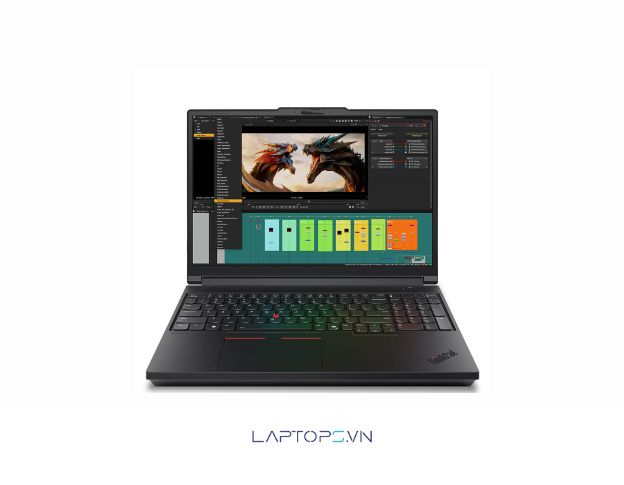
Siêu máy trạm Lenovo ThinkPad P16 Gen 3 chuyên trị các phần mềm đồ họa 3D, dựng phim và kỹ thuật cơ khí nặng. Máy sở hữu CPU Intel Core Ultra 7 255HX (20 nhân/20 luồng), card đồ họa rời NVIDIA RTX PRO 2000 Blackwell 8GB GDDR7 cùng màn hình 16″ 4K WQUXGA 800 nits 100% DCI-P3.
5. Kinh Nghiệm Chọn Mua ThinkPad Cũ Theo Ngân Sách
- Tài chính dưới 15 triệu: Ưu tiên các model lướt như ThinkPad T480, T490, T14 Gen 1 hoặc X280. Chú ý chọn bản RAM 16GB sẵn nếu dòng máy đó bị hàn chết RAM onboard.
- Tài chính từ 15 đến 25 triệu: Bạn hoàn toàn có thể sở hữu các dòng ThinkPad Likenew đời mới như T14s Gen 4 hay E16 Gen 2 sở hữu CPU Core i7 / Ultra 7 cùng RAM 16GB – 32GB dùng mượt mọt 4-5 năm tới.
- Tài chính trên 30 triệu: Hướng tới các dòng cao cấp đỉnh bảng như X1 Carbon Gen 13 hoặc dòng máy trạm đồ họa chuyên nghiệp ThinkPad P Series.
6. Câu Hỏi Thường Gặp Khi Mua ThinkPad Cũ (FAQ)
RAM hàn chết (Soldered RAM) trên một số dòng ThinkPad có ảnh hưởng gì không?
Trả lời: Một số dòng mỏng nhẹ như X1 Carbon hay T14s hàn RAM trực tiếp lên mainboard để tối ưu độ mỏng. Vì vậy, khi chọn mua máy cũ bạn nên chọn sẵn bản RAM 16GB hoặc 32GB để đáp ứng nhu cầu sử dụng lâu dài vì sẽ không thể nâng cấp RAM sau này.
ThinkPad hàng Mỹ (US) và hàng Nhật (JPN) khác nhau như thế nào?
Trả lời: Chất lượng phần cứng của Lenovo đạt tiêu chuẩn toàn cầu. Điểm khác biệt lớn nhất nằm ở bàn phím: Máy thị trường Nhật sử dụng phím Layout Nhật (có thêm ký tự tiếng Nhật và phím Enter nhỏ hơn). Bạn nên ưu tiên chọn phím chuẩn US để gõ văn bản thoải mái nhất.
Mua ThinkPad cũ tại LAPTOPS.VN có được bảo hành không?
Trả lời: Toàn bộ sản phẩm ThinkPad lướt, Likenew 98-99% hay New Fullbox tại LAPTOPS.VN đều được hưởng chính sách bảo hành phần cứng uy tín từ 6 đến 12 tháng, bao test 7 ngày 1 đổi 1 và hỗ trợ kỹ thuật phần mềm trọn đời.
7. Kết Luận Và Địa Chỉ Mua ThinkPad Cũ Uy Tín Tại TP.HCM
Sở hữu một chiếc ThinkPad cũ giá rẻ đáng mua là quyết định đầu tư thông minh giúp bạn tối ưu chi phí nhưng vẫn nhận được trải nghiệm gõ phím đỉnh cao cùng độ bền vượt thời gian. Để trực tiếp trải nghiệm và test máy nguyên zin 100%, hãy ghé thăm ngay hệ thống cửa hàng LAPTOPS.VN:
THÔNG TIN LIÊN HỆ LAPTOPS.VN:
- Website: https://laptops.vn
- Danh mục sản phẩm: Lenovo ThinkPad Cũ Chính Hãng
- Hotline/Zalo: 0903 099 138
- Địa chỉ: 103/16 Nguyễn Hồng Đào, Phường 14, Quận Tân Bình, TP.HCM.
- Chính sách: Bảo hành 12 tháng – 1 đổi 1 trong 7 ngày – Hỗ trợ kỹ thuật trọn đời.

Trần Minh Tuấn – CEO LAPTOPS.VN đã kiểm duyệt nội dung.
Tôi là Trần Minh Tuấn, hiện là CEO, Founder của Laptops.vn. Với kinh nghiệm và kiến thức chuyên môn về lĩnh vực laptop, linh kiện điện tử và công nghệ, tôi hy vọng những chia sẻ của tôi có thể giúp bạn tìm được những sản phẩm chất lượng tuyệt vời cũng như kiến thức bổ ích nhất


 Laptop Dell
 Laptop HP
 Lenovo ThinkPad Cũ – Mới
 Laptop Gaming
 Laptop Cũ
 Laptop đồ hoạ
 Laptop sinh viên
 Theo giá thành