

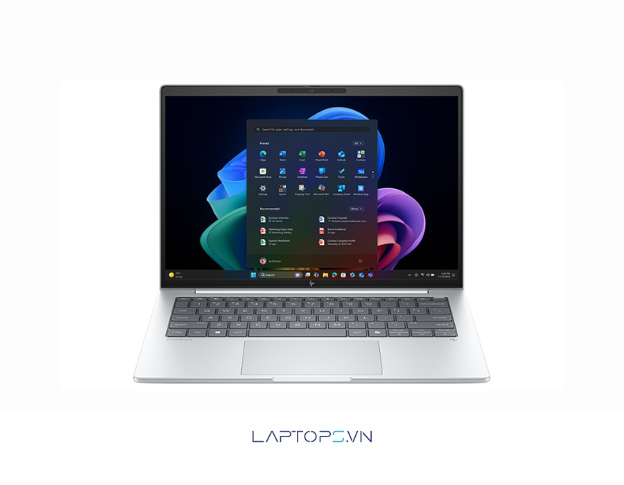
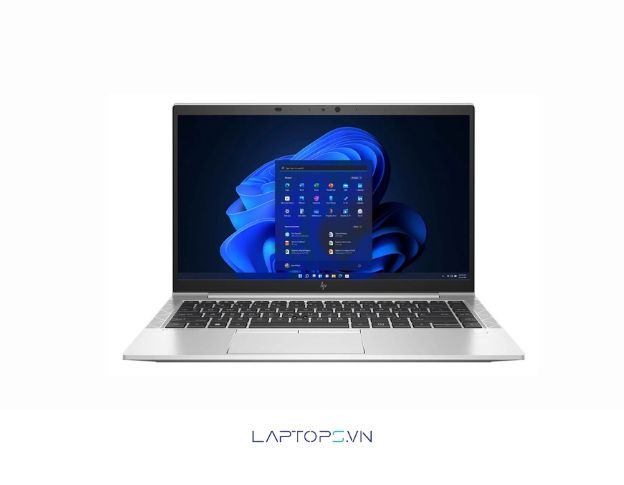
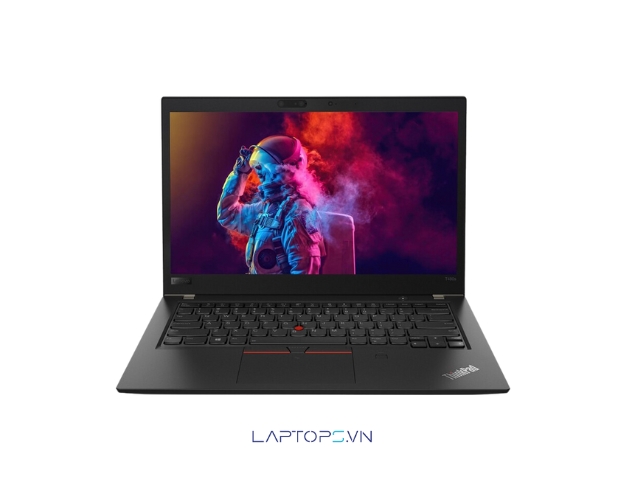
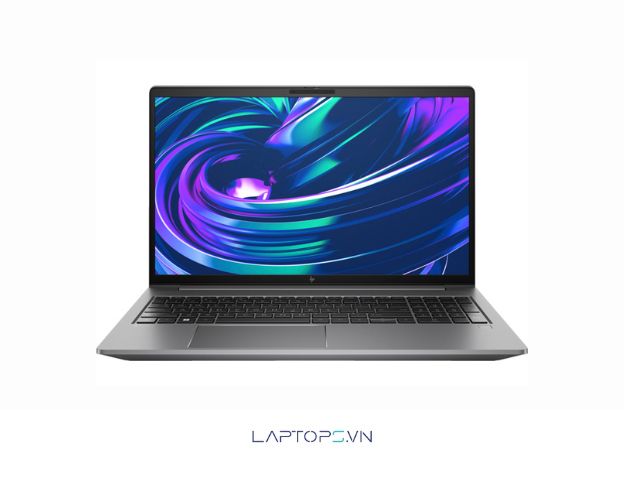
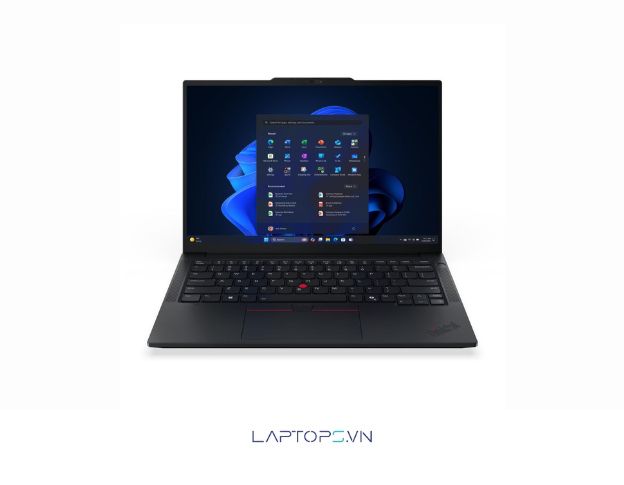

Cách Kiểm Tra HP EliteBook Cũ Trước Khi Mua
Tóm tắt bài viết với:


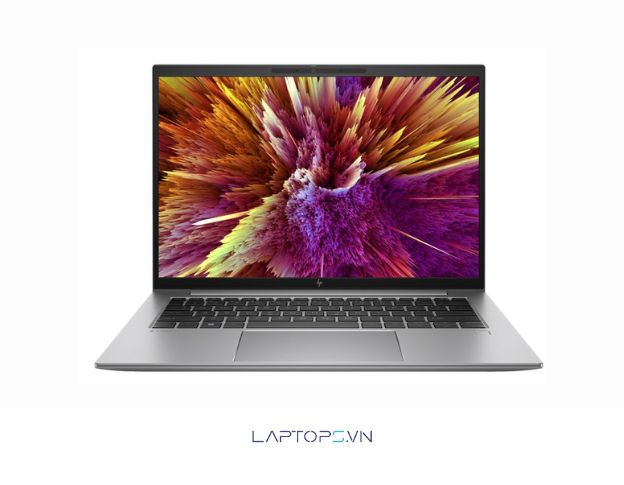
HP EliteBook là một trong những dòng laptop doanh nhân cao cấp thành công nhất thế giới nhờ vỏ hợp kim nhôm – magie bền bỉ, bàn phím gõ êm, hệ thống bảo mật HP Wolf Security tối tân cùng độ bền đạt tiêu chuẩn quân đội Mỹ MIL-STD-810H. Tuy nhiên, khi mua máy qua sử dụng, việc biết kiểm tra HP EliteBook cũ đúng cách sẽ giúp bạn tránh rủi ro mua phải hàng “dựng”, máy từng bị vào nước, thay thế linh kiện kém chất lượng hoặc pin chai nặng.
Bài viết này từ các chuyên gia kỹ thuật của LaptopS.vn sẽ hướng dẫn bạn quy trình kiểm tra HP EliteBook cũ đầy đủ từ A-Z, bao gồm kiểm tra phần cứng, BIOS, màn hình, hiệu năng thực tế cho đến checklist test nhanh tại cửa hàng.
1. Vì Sao Phải Kiểm Tra Kỹ HP EliteBook Cũ Trước Khi Mua?
Mặc dù HP EliteBook được thiết kế để hoạt động liên tục 5-7 năm với tỷ lệ hỏng hóc cực thấp, thị trường mua bán laptop HP cũ giá rẻ vẫn có những rủi ro nhất định nếu người mua không có kinh nghiệm:
- Tránh máy bị khóa BIOS / HP Sure Start: Một số laptop doanh nghiệp cũ thanh lý từ công ty nước ngoài bị khóa Password BIOS hoặc cài khóa quản lý từ xa (Comptrace/MDM). Nếu không kiểm tra kỹ, bạn sẽ không thể can thiệp cài lại Win hoặc thay đổi thiết lập hệ thống.
- Đánh giá đúng tỷ lệ mòn phần cứng: Giúp bạn thương lượng mức giá hợp lý hoặc yêu cầu cửa hàng hỗ trợ thay pin, nâng cấp SSD/RAM trước khi xuống tiền.
- Xác nhận tính nguyên bản (Original Condition): Kiểm tra linh kiện xem có bị tráo đổi RAM, SSD nhái, hoặc thay màn hình lô hiển thị kém chất lượng hay không.
2. Checklist 8 Bước Kiểm Tra HP EliteBook Cũ Chuẩn Chuyên Gia
Hãy áp dụng bộ quy trình 8 bước thực chiến dưới đây ngay tại showroom để đảm bảo chiếc laptop HP của bạn đạt trạng thái hoàn hảo nhất.
Tóm Tắt Quy Trình Kiểm Tra 8 Bước
- Kiểm tra ngoại hình & bản lề: Quan sát vỏ nhôm, góc cạnh cấn móp và độ chắc chắn của bản lề.
- Kiểm tra BIOS & Serial: Đối chiếu Serial Number trên vỏ máy với BIOS và hệ thống HP Support.
- Kiểm tra màn hình & Sure View: Test điểm chết, hở sáng, ám màu và tính năng chống nhìn trộm Fn + F2.
- Kiểm tra phím, Touchpad & Fingerprint: Test độ nảy phím, đèn nền, chuột cảm ứng và bảo mật vân tay/IR Camera.
- Kiểm tra SSD, RAM & khả năng nâng cấp: Đo sức khỏe SSD bằng CrystalDiskInfo, kiểm tra khe RAM trong Task Manager.
- Kiểm tra Pin & bộ sạc: Đánh giá mức độ chai pin bằng lệnh powercfg /batteryreport và check sạc chính hãng.
- Stress Test CPU/GPU & tản nhiệt: Chạy Cinebench/Prime95 kết hợp HWMonitor kiểm tra nhiệt độ thực tế.
- Kiểm tra cổng kết nối, Loa, Webcam & Wifi: Cắm thử cổng USB, Type-C, HDMI, loa Bang & Olufsen và micro.
Bước 1: Kiểm Tra Ngoại Hình, Vỏ Nhôm & Độ Cứng Bản Lề
HP EliteBook hầu hết sở hữu khung vỏ hợp kim nhôm màu bạc (Silver Aluminum). Khi cầm máy trên tay:
- Quan sát góc cạnh và vỏ máy: Kiểm tra kỹ 4 góc máy xem có bị cấn móp nặng hay không. Vết móp sâu ở góc là dấu hiệu máy từng va đập mạnh, có thể ảnh hưởng tới mainboard bên trong.
- Đóng/Mở bản lề: Đóng mở màn hình từ 3-5 lần ở các góc gập khác nhau (nhất là dòng gập xoay 360 độ như EliteBook x360). Bản lề phải êm, chắc chắn, không bị lỏng lẻo hay phát ra tiếng kêu lạch cạch.
- Kiểm tra ốc vít đáy máy: Các đầu ốc tản nhiệt và ốc đáy máy không được bị toét nét hoặc có dấu hiệu đục phá quá đà.

Bước 2: Đối Chiếu Serial Number, BIOS & Check Bảo Hành Chính Hãng
Đây là bước cực kỳ quan trọng để xác thực nguồn gốc chiếc HP EliteBook cũ của bạn:
- Đọc Serial Number mặt lưng: Xem dãy số Serial Number (S/N) in ở mặt đáy máy hoặc trên khay SIM (nếu có).
- Đối chiếu trong BIOS: Khởi động máy, nhấn liên tục phím F10 để truy cập BIOS setup của HP. Tìm mục System Information và so sánh Serial Number trong BIOS với Serial in ngoài vỏ. Hai số này phải khớp nhau 100%.
- Kiểm tra Pass BIOS & HP Sure Start: Trong BIOS, kiểm tra xem máy có bị đặt mật khẩu Administrator hay không. Đảm bảo cửa hàng bàn giao máy đã xóa Pass BIOS.
- Tra cứu trên HP Support: Truy cập trang chủ bảo hành của HP, nhập Serial Number để check chính xác năm sản xuất, mã máy gốc và thời hạn bảo hành chính hãng (nếu còn).
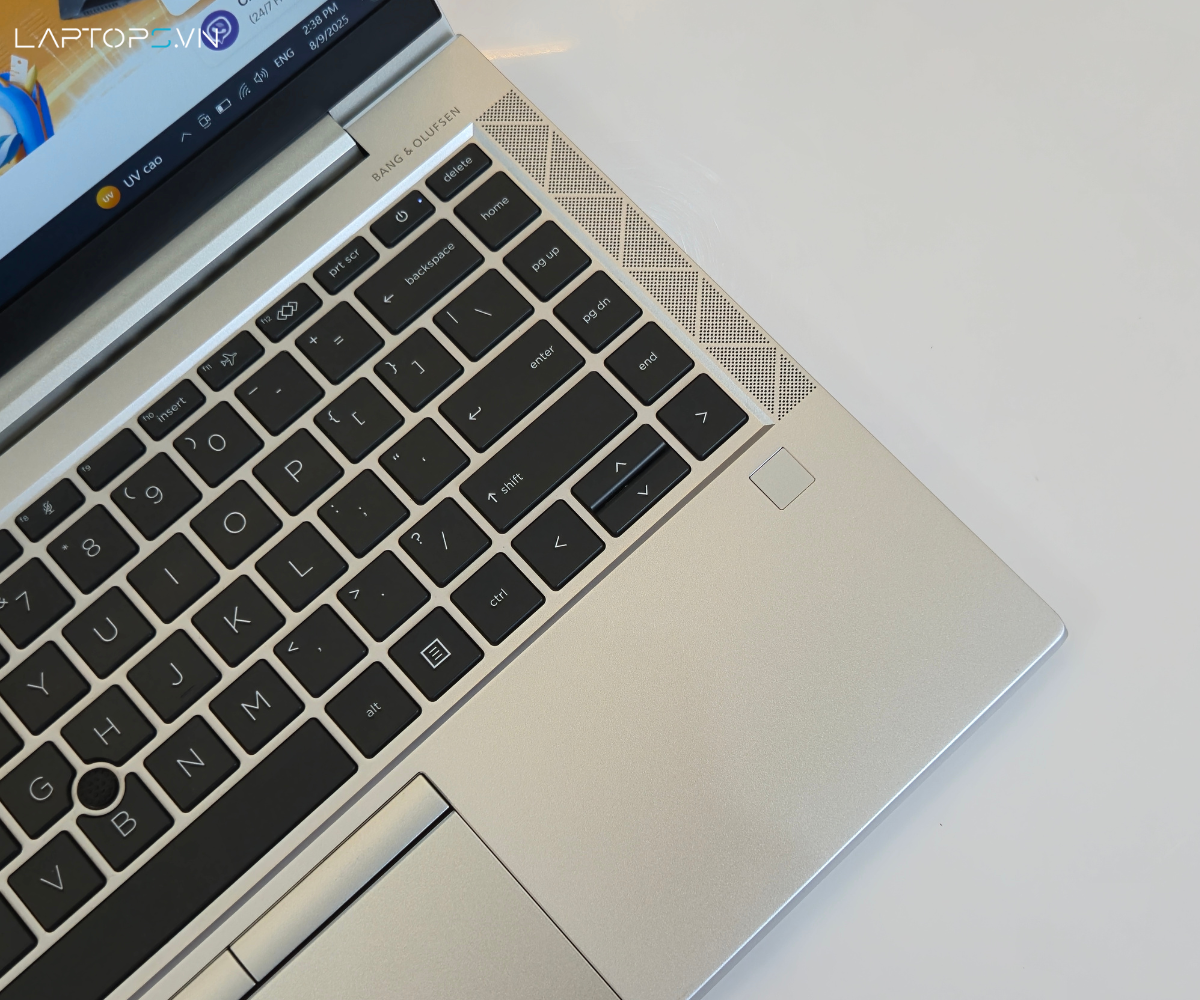
Bước 3: Kiểm Tra Màn Hình & Tính Năng Chống Nhìn Trộm HP Sure View
Màn hình là linh kiện đắt tiền thứ hai trên chiếc laptop. Để kiểm tra HP EliteBook cũ ở phần hiển thị:
- Test điểm chết (Dead Pixels): Mở trình duyệt truy cập DeadPixelTest.org hoặc bật hình ảnh chuẩn 5 màu (Đen, Trắng, Đỏ, Xanh lá, Xanh dương). Quan sát kỹ xem có điểm chết đen/trắng, đốm sáng (bright spots) hay sọc màu nào không.
- Kiểm tra hở sáng (Bleeding): Chuyển màn hình sang màu đen hoàn toàn trong phòng tối để phát hiện hiện tượng viền màn hình bị hở sáng quá mức.
- Test tính năng HP Sure View (nếu có): Với các bản EliteBook có tích hợp màn chống nhìn trộm, nhấn phím Fn + F2 (hoặc phím biểu tượng con mắt). Màn hình ngay lập tức phải mờ đục khi nhìn nghiêng từ hai bên.
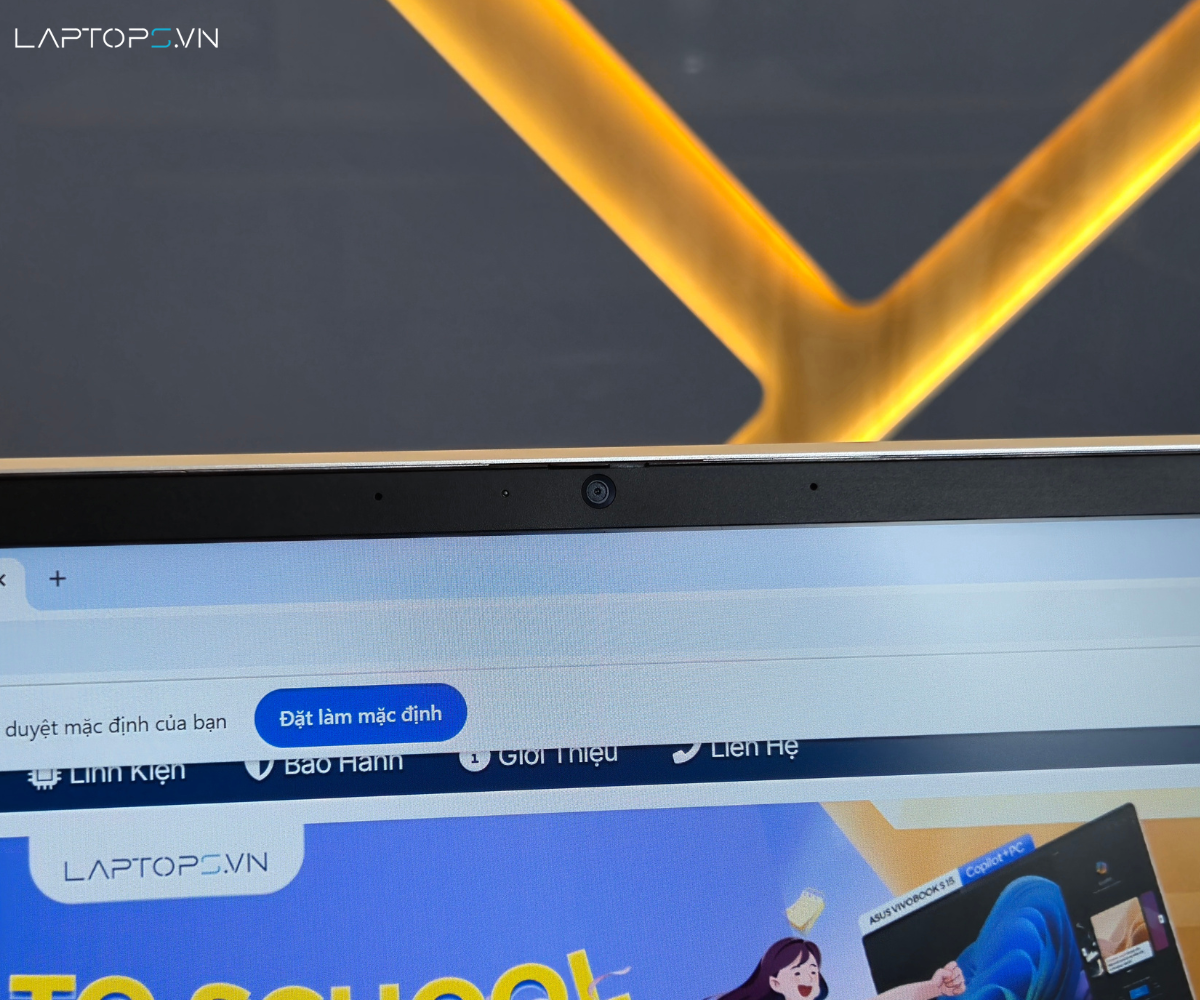
Bước 4: Test Bàn Phím, Touchpad & Cảm Biến Vân Tay / IR Camera
Trải nghiệm gõ phím trên HP EliteBook được đánh giá tốt bậc nhất thị trường, do đó cần kiểm tra kỹ:
- Test toàn bộ phím: Bật phần mềm KeyboardTest hoặc trang web Key-Test.ru. Nhấn lần lượt từng phím (kể cả hàng phím Fn và phím mũi tên) để đảm bảo không bị liệt, đơ phím hay kẹt nút.
- Kiểm tra Đèn nền bàn phím (Backlit): Thao tác tổ hợp phím Fn + Space (hoặc phím F9/F10 tùy đời) để bật/tắt đèn nền 2-3 mức độ sáng.
- Touchpad & TrackPoint: Thử rê chuột, thực hiện các thao tác đa điểm (vuốt 2 ngón, 3 ngón) xem touchpad có nhạy không. Thử nhấn chuột trái/phải xem độ nảy có đều không.
- Bảo mật sinh trắc học: Mở Windows Hello để test cảm biến nhận diện khuôn mặt (IR Camera) và cảm biến vân tay (Fingerprint Reader).
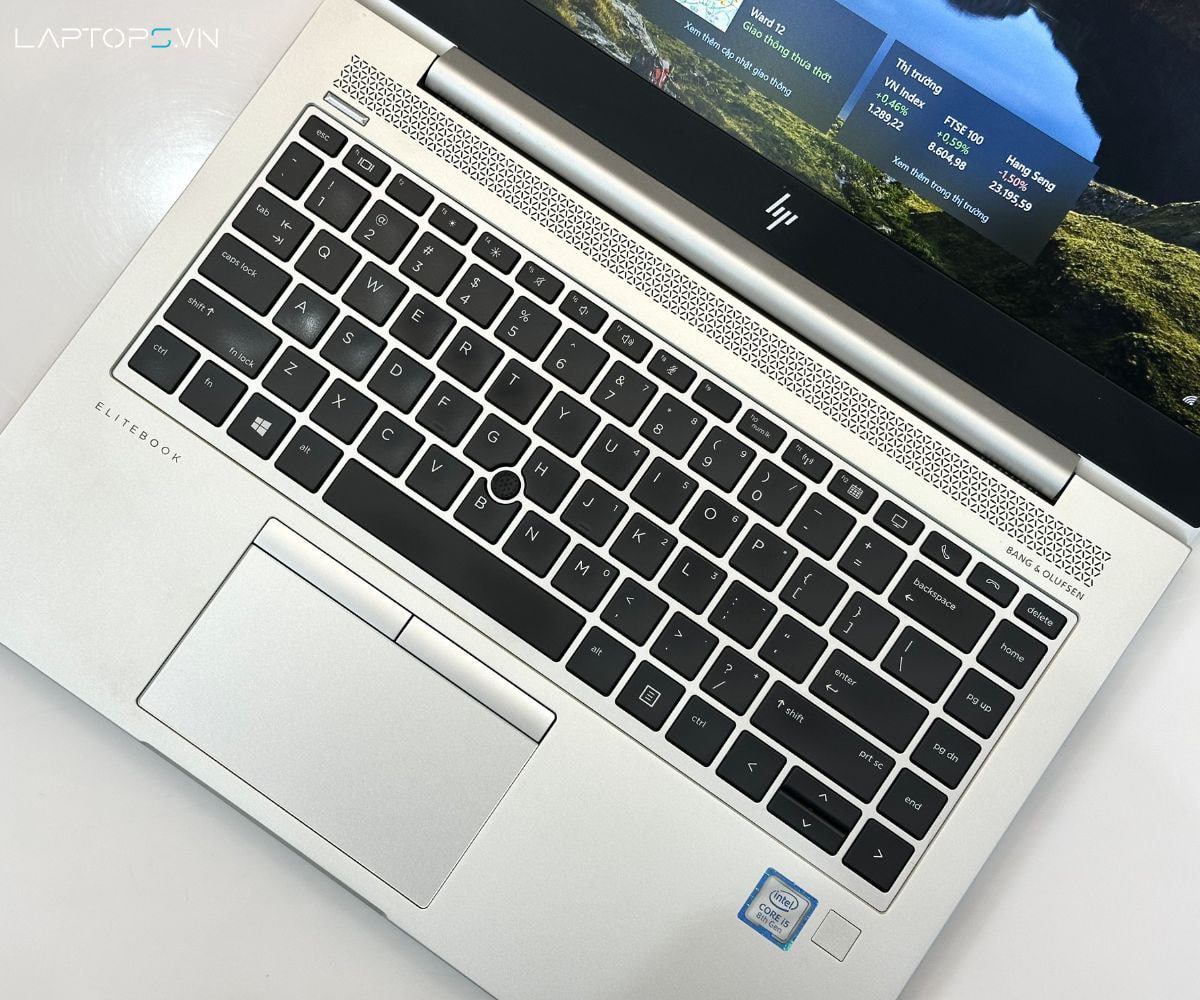
Bước 5: Kiểm Tra Ổ Cứng SSD, Dung Lượng RAM & Khả Năng Nâng Cấp
- Đánh giá sức khỏe SSD: Tải phần mềm CrystalDiskInfo. Kiểm tra thông số Health Status (phải báo Good từ 90% trở lên), xem dung lượng tổng GB đã ghi (Total Host Writes) và số giờ hoạt động (Power On Hours) để biết máy đã chạy nhiều hay chưa.
- Đo tốc độ đọc ghi: Dùng phần mềm CrystalDiskMark test tốc độ SSD NVMe Gen3/Gen4 xem có đạt chuẩn từ 2000MB/s – 5000MB/s hay không.
- Kiểm tra thông số RAM: Nhấn Ctrl + Shift + Esc mở Task Manager -> chọn tab Performance -> chọn Memory. Kiểm tra dung lượng RAM thực tế (8GB, 16GB hay 32GB), chuẩn RAM (DDR4 hay DDR5) và số khe cắm RAM còn trống (Slots used).

Bước 6: Đánh Giá Độ Chai Pin Thực Tế & Củ Sạc Đi Kèm
Pin laptop cũ hao mòn theo thời gian là điều bình thường, nhưng tỷ lệ chai pin cần nằm trong mức chấp nhận được:
- Mở công cụ Command Prompt (CMD) dưới quyền Admin.
- Gõ lệnh: rồi nhấn Enter.
- Mở file HTML vừa tạo ra, so sánh 2 thông số:
– Design Capacity: Dung lượng pin thiết kế ban đầu.
– Full Charge Capacity: Dung lượng sạc đầy thực tế hiện tại. - Công thức tính chai pin:
- Mức chai pin dưới 15% – 20% đối với laptop cũ là rất tốt. Nếu pin chai trên 30%, bạn nên yêu cầu cửa hàng hỗ trợ thay viên pin mới.
- Kiểm tra sạc: Cắm sạc củ USB-C hoặc sạc chân kim chính hãng HP xem máy có nhận sạc nhanh không, touchpad có bị đơ hay giật khi đang sạc hay không.

Bước 7: Stress Test Hiệu Năng CPU/GPU & Khả Năng Tản Nhiệt
Để biết máy có bị vọt nhiệt độ hay sập nguồn khi chạy tác vụ nặng hay không:
- Tải phần mềm HWMonitor: Để theo dõi nhiệt độ CPU và GPU trong thời gian thực.
- Chạy Cinebench R23 / Prime95: Cho CPU chạy max tải 100% trong vòng 10-15 phút. Nhiệt độ an toàn của vi xử lý Intel / AMD trên EliteBook mỏng nhẹ dao động từ 70°C – 88°C. Nếu máy nhanh chóng vượt 95°C và bị sập, hệ thống tản nhiệt hoặc keo tản nhiệt cần được bảo dưỡng ngay.
- Lắng nghe quạt tản nhiệt: Quạt phải quay đều, không có tiếng kêu rít kỳ lạ của ổ trục bị hỏng.
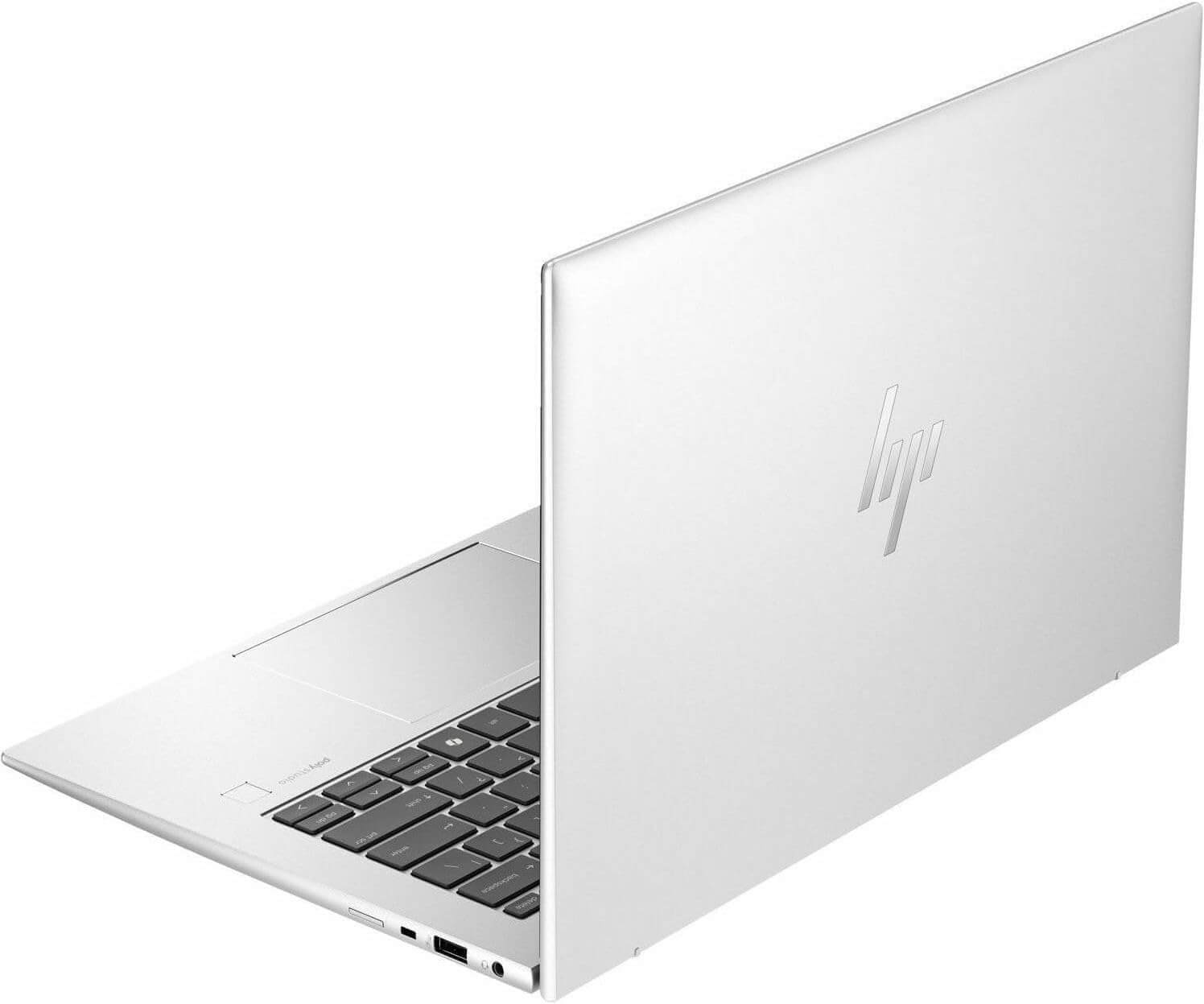
Bước 8: Kiểm Tra Tất Cả Cổng Kết Nối, Loa Bang & Olufsen, Webcam & Wifi
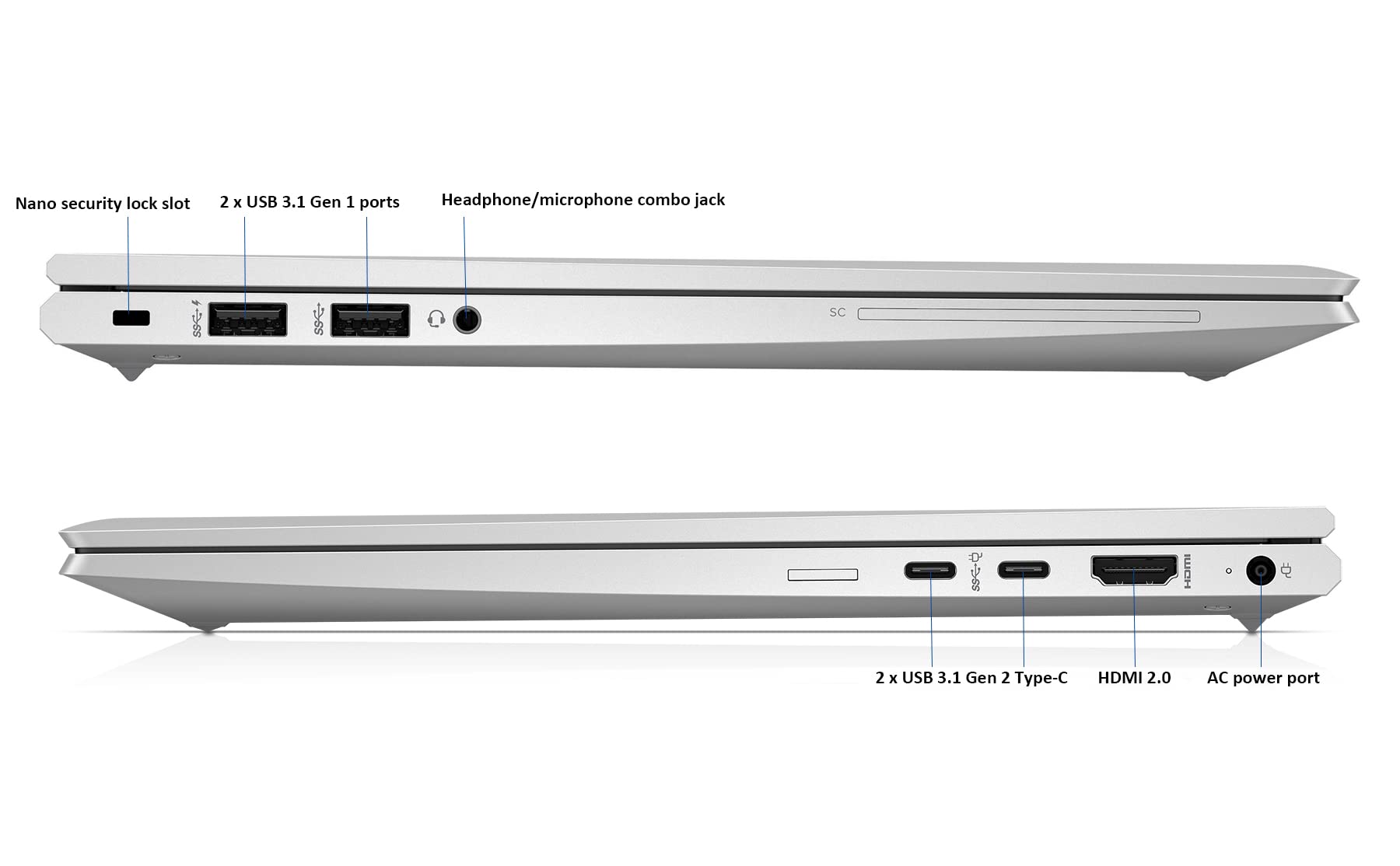
- Cổng ngoại vi: Cắm thử USB, sạc Type-C/Thunderbolt, cổng HDMI (kết nối ra màn hình ngoài) và jack tai nghe 3.5mm.
- Webcam & Micro: Mở ứng dụng Camera trên Windows 11, quay 1 đoạn video kèm tiếng để test nét của webcam và độ thu âm rõ ràng của Micro chống ồn.
- Loa ngoài: Mở thử bài hát trên YouTube với âm lượng 100%. Loa mang thương hiệu Bang & Olufsen trên EliteBook phải cho âm thanh trong, to, không bị rè hay mất tiếng 1 bên.
- Kết nối không dây: Kết nối Wi-Fi ở khoảng cách xa cửa hàng và thử ghép nối thiết bị Bluetooth (như tai nghe/chuột) xem kết nối có ổn định không.
3. Top 5 Laptop HP EliteBook Cũ & Lướt Đáng Mua Nhất Tại LaptopS.vn
Nếu bạn đang tìm kiếm chiếc HP EliteBook chất lượng đã qua quy trình kiểm định 8 bước khắt khe, dưới đây là 5 gợi ý hàng đầu phân bổ theo nhiều phân khúc ngân sách:
1. HP EliteBook 830 G6 (Nhiều Cấu Hình Lựa Chọn)
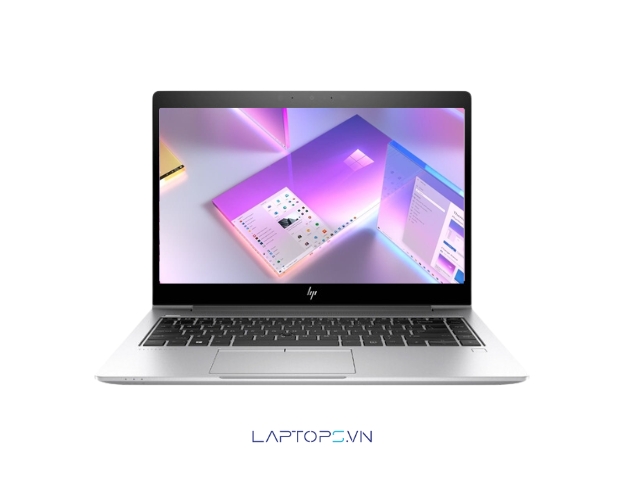
HP EliteBook 830 G6 là mẫu laptop văn phòng nhỏ gọn 13.3 inch cực kỳ bền bỉ với vỏ hợp kim nguyên khối, phù hợp cho học sinh, sinh viên và nhân viên hành chính với ngân sách chỉ từ 6-7 triệu đồng.
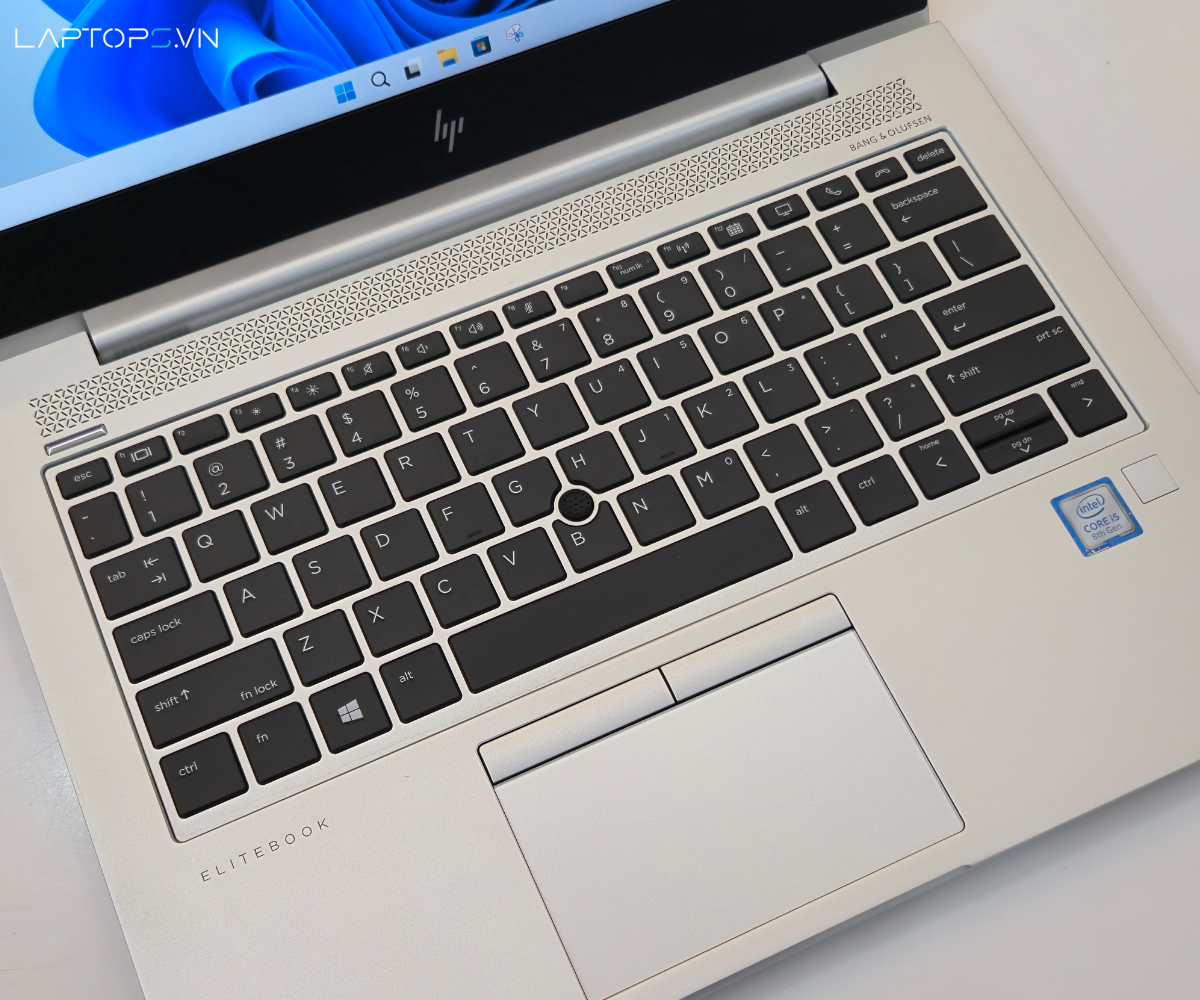
| Hạng Mục Thông Số | Chi Tiết Cấu Hình HP EliteBook 830 G6 |
|---|---|
| Vi xử lý (CPU) | Intel Core i5-8265U (4 nhân 8 luồng, Turbo Boost 3.9 GHz) |
| Bộ nhớ RAM | 8GB / 16GB DDR4 2400MHz (2x SODIMM) |
| Ổ cứng SSD | 256GB PCIe NVMe M.2 SSD |
| Màn hình | 13.3″ Full HD (1920×1080) IPS UWVA Anti-Glare |
| Card đồ họa | Intel UHD Graphics 620 |
| Vỏ máy & Trọng lượng | Vỏ nhôm nguyên khối (Aluminum Unibody) |
| Tình trạng & Bảo hành | Used 95-97% | Bảo hành 6 Tháng tại LaptopS.vn |
- Bản RAM 8GB: Hp Elitebook 830 G6 Core i5/8GB/256GB – Giá tham khảo: 6.700.000đ
- Bản RAM 16GB: Hp Elitebook 830 G6 Core i5/16GB/256GB – Giá tham khảo: 7.700.000đ
2. HP EliteBook 845 G7 (AMD Ryzen 3 PRO)
HP EliteBook 845 G7 mang lại sự kết hợp tuyệt vời giữa dòng chip AMD Ryzen PRO mát mẻ, tiết kiệm điện và thiết kế viền mỏng 14 inch siêu sang.
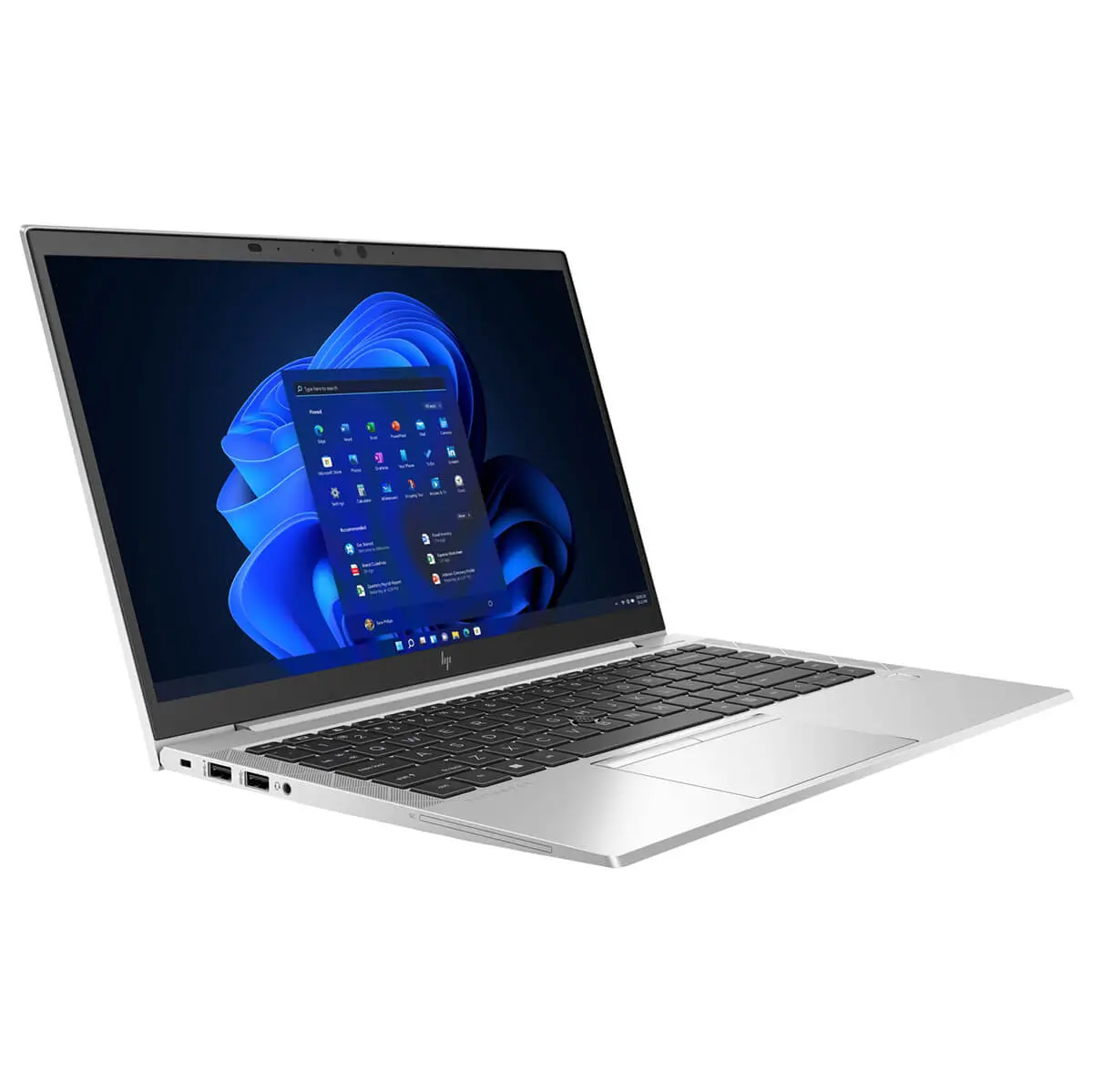
| Hạng Mục Thông Số | Chi Tiết Cấu Hình HP EliteBook 845 G7 |
|---|---|
| Vi xử lý (CPU) | AMD Ryzen™ 3 PRO 4450U Up To 3.7GHz (4C/8T, 12MB Cache) |
| Bộ nhớ RAM | 8GB DDR4 2133MHz (Hỗ trợ nâng cấp thêm) |
| Ổ cứng SSD | 256GB PCIe NVMe M.2 SSD |
| Màn hình | 14.0″ IPS FHD (1920×1080) LED-backlit Anti-Glare 250 nits |
| Card đồ họa | Integrated AMD Radeon™ Graphics |
| Vỏ máy | Vỏ hợp kim nhôm màu bạc (Silver Aluminum) |
| Tình trạng & Bảo hành | Like New 98-99% | Bảo hành 6 Tháng tại LaptopS.vn |
| Giá bán ưu đãi | 7.500.000đ |
- Link chi tiết sản phẩm: HP EliteBook 845 G7 (AMD)
3. HP EliteBook 840 G9 (Intel Core i7 Gen 12)
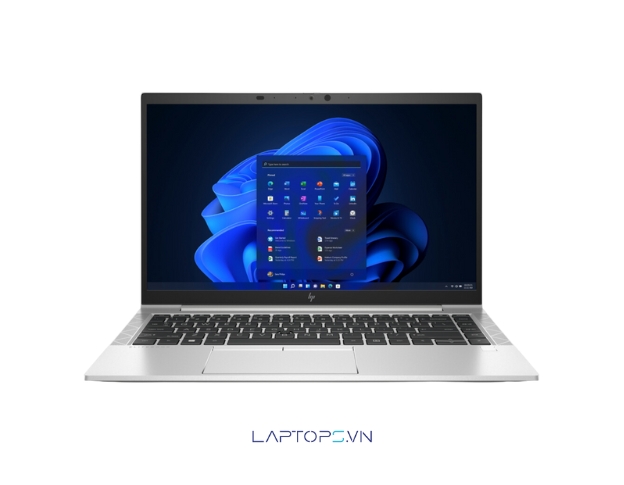
HP EliteBook 840 G9 là mẫu laptop chuẩn doanh nhân thế hệ mới với màn hình tỷ lệ 16:10 WUXGA sắc nét độ sáng 400 nits, chuẩn RAM DDR5 và vi xử lý 10 nhân 12 luồng mạnh mẽ.
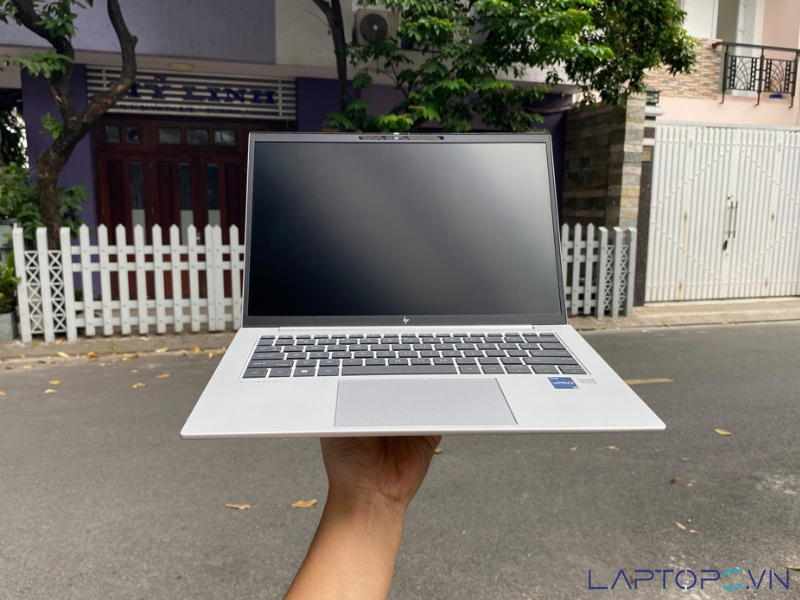
| Hạng Mục Thông Số | Chi Tiết Cấu Hình HP EliteBook 840 G9 |
|---|---|
| Vi xử lý (CPU) | Intel Core i7-1255U (10 Cores, 12 Threads, Up to 4.70GHz, 12MB Cache) |
| Bộ nhớ RAM | 16GB DDR5 4800MHz SODIMM |
| Ổ cứng SSD | 256GB PCIe M.2 NVMe SSD |
| Màn hình | 14.0″ WUXGA (1920×1200), UWVA Anti-Glare, 400 Nits |
| Card đồ họa | Intel® Iris® Xe Graphics |
| Vỏ máy | Aluminum chassis with a silver matte finish |
| Tình trạng & Bảo hành | Like New 98-99% | Bảo hành 12 Tháng tại LaptopS.vn |
| Giá bán ưu đãi | 14.500.000đ |
- Link chi tiết sản phẩm: HP Elitebook 840 G9
4. HP EliteBook 8 G1A 14 inch (AMD Ryzen 7 PRO 250)
Model EliteBook thế hệ AI mới nhất được trang bị vi xử lý AMD Ryzen 7 PRO 250 với 16 TOPS NPU xử lý AI, RAM 16GB DDR5 bus 5600MHz cực khủng.
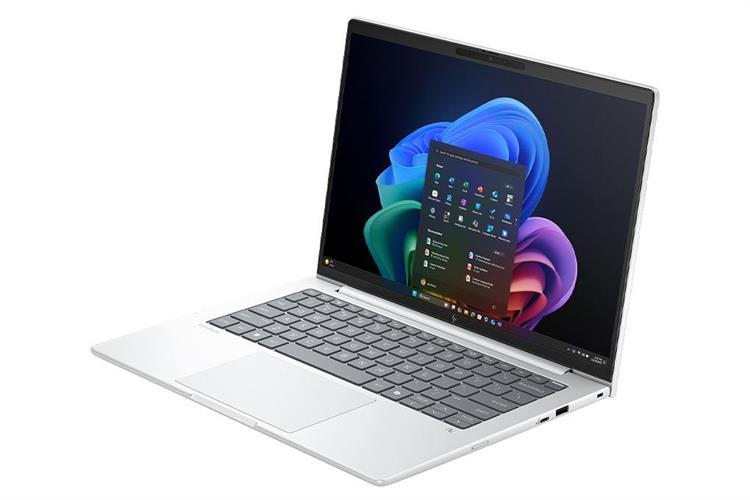
| Hạng Mục Thông Số | Chi Tiết Cấu Hình HP EliteBook 8 G1A |
|---|---|
| Vi xử lý (CPU) | AMD Ryzen™ 7 PRO 250 (8C/16T, Up to 5.1GHz, 16MB L3 Cache, 16 NPU TOPS) |
| Bộ nhớ RAM | 16GB DDR5-5600MHz SODIMM (1x16GB) |
| Ổ cứng SSD | 256GB PCIe Gen 4.0 x4 NVMe SSD |
| Màn hình | 14.0″ WUXGA, IPS, Anti-Glare, 300 nits, 62.5% sRGB |
| Card đồ họa | AMD Radeon Graphics |
| Vỏ máy | Silver Aluminum |
| Tình trạng & Bảo hành | Like New 99% | Bảo hành 12 Tháng tại LaptopS.vn |
| Giá bán ưu đãi | 21.000.000đ |
- Link chi tiết sản phẩm: HP Elitebook 8 G1A 14inch Ryzen 7
5. HP EliteBook 8 G1i (Intel Core Ultra 5 – New FullBox)
Dành cho người dùng tìm kiếm sản phẩm mới 100% đập hộp chuẩn AI PC tương lai trang bị dòng chip Intel Core Ultra 5 225U kết hợp SSD Gen4 512GB.
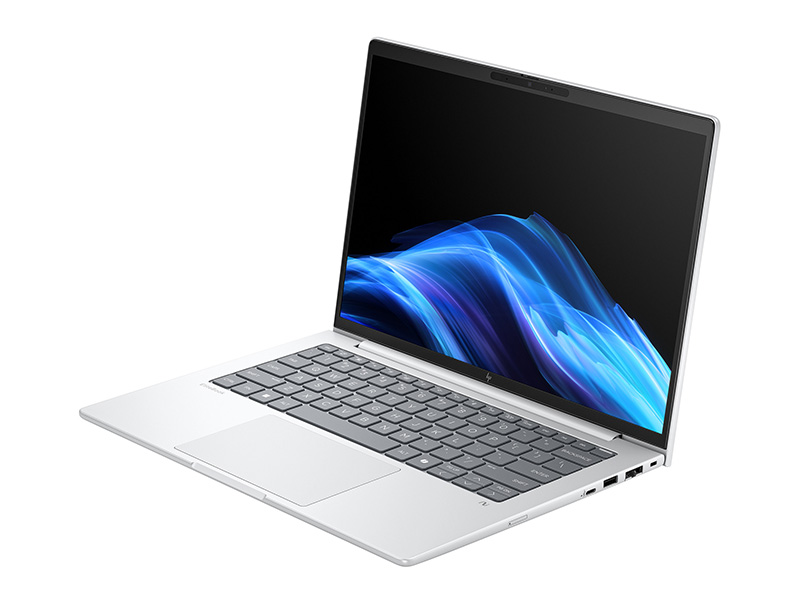
| Hạng Mục Thông Số | Chi Tiết Cấu Hình HP EliteBook 8 G1i C1CE4PT |
|---|---|
| Vi xử lý (CPU) | Intel Core Ultra 5 225U (12MB Cache, Up to 4.80GHz) |
| Bộ nhớ RAM | 16GB DDR5-5600MHz SODIMM (1x16GB) |
| Ổ cứng SSD | 512GB PCIe Gen4 NVMe TLC M.2 SSD |
| Màn hình | 14.0″ WUXGA, IPS, Anti-Glare, 300 nits, 62.5% sRGB |
| Card đồ họa | Intel Graphics |
| Vỏ máy | Silver Aluminum |
| Tình trạng & Bảo hành | NEW FullBox 100% | Bảo hành 12 Tháng tại LaptopS.vn |
| Giá bán ưu đãi | 35.990.000đ |
- Link chi tiết sản phẩm: Laptop HP EliteBook 8 G1i C1CE4PT
4. Bảng So Sánh Tổng Quan 5 Mẫu HP EliteBook Nổi Bật
| Mẫu Laptop HP EliteBook | Vi xử lý (CPU) | Dung lượng RAM & SSD | Màn hình hiển thị | Tình trạng máy | Giá tham khảo |
|---|---|---|---|---|---|
| HP EliteBook 830 G6 | Intel Core i5-8265U | 8GB/16GB DDR4 + 256GB | 13.3″ FHD IPS | Used 95-97% | 6.700.000đ – 7.700.000đ |
| HP EliteBook 845 G7 | AMD Ryzen 3 PRO 4450U | 8GB DDR4 + 256GB | 14.0″ FHD IPS | Like New 98-99% | 7.500.000đ |
| HP EliteBook 840 G9 | Intel Core i7-1255U | 16GB DDR5 + 256GB | 14.0″ WUXGA 400 nits | Like New 98-99% | 14.500.000đ |
| HP EliteBook 8 G1A | AMD Ryzen 7 PRO 250 | 16GB DDR5 + 256GB Gen4 | 14.0″ WUXGA 300 nits | Like New 99% | 21.000.000đ |
| HP EliteBook 8 G1i | Intel Core Ultra 5 225U | 16GB DDR5 + 512GB Gen4 | 14.0″ WUXGA 300 nits | New FullBox | 35.990.000đ |
5. Mua HP EliteBook Cũ Chuẩn Nguyên Bản, Đã Qua Kiểm Định Tại LaptopS.vn
Nếu bạn không muốn mất nhiều thời gian tự kiểm tra máy hoặc lo ngại mua nhầm hàng dựng, hãy đến ngay hệ thống LaptopS.vn. Mỗi chiếc máy bán ra đều trải qua quy trình kiểm định nghiêm ngặt 8 bước kỹ lưỡng trước khi đưa ra thị trường.
Lí do khách hàng tin chọn mua HP EliteBook cũ tại LaptopS.vn:
- Cam kết máy chuẩn nguyên bản: 100% sản phẩm xách tay chưa qua sửa chữa mainboard, đầy đủ giấy tờ xuất xứ.
- Chính sách bảo hành vượt trội: Bảo hành từ 6 – 12 tháng phần cứng, hỗ trợ 1 đổi 1 trong vòng 7 – 30 ngày đầu tiên nếu phát sinh lỗi nhà sản xuất.
- Tặng kèm bộ quà tặng cao cấp: Balo laptop chống sốc, chuột không dây chính hãng, gói vệ sinh tra keo tản nhiệt MX-4 và cài đặt phần mềm miễn phí trọn đời.
- Hỗ trợ trả góp 0%: Thủ tục nhanh gọn qua thẻ tín dụng hoặc CCCD gắn chip.
| Thông Tin Liên Hệ | Chi Tiết |
|---|---|
| Địa chỉ Showroom | 103/16 Nguyễn Hồng Đào, Phường 14, Quận Tân Bình, TP.HCM |
| Hotline / Zalo | 08.33.88.77.33 |
| Website Chính Thức | https://laptops.vn/ |
6. Câu Hỏi Thường Gặp Khi Kiểm Tra HP EliteBook Cũ
Tỷ lệ chai pin bao nhiêu trên HP EliteBook cũ là chấp nhận được?
Đối với các dòng máy cũ đã qua sử dụng từ 2-4 năm (Used 95-99%), dung lượng pin thực tế còn khoảng 80% – 90% (chai 10%-20%) so với ban đầu là mức hoàn toàn bình thường, đủ đáp ứng 4-6 tiếng sử dụng văn phòng. Nếu pin chai trên 30%, bạn nên thỏa thuận đổi viên pin khác.
Có nên mua HP EliteBook cũ bị khóa Pass BIOS không?
KHÔNG NÊN. Những máy bị dính Password BIOS hoặc dính HP Sure Admin quản lý có rủi ro là máy không rõ nguồn gốc hoặc máy thanh lý công ty chưa unlock hoàn toàn. Bạn sẽ không thể tùy chỉnh thiết lập phần cứng hay cài lại hệ điều hành một cách bình thường.
Tính năng HP Sure View chống nhìn trộm trên máy cũ có hay hỏng không?
Lớp phủ HP Sure View tích hợp trong tấm nền màn hình. Khi kiểm tra, bạn chỉ cần bấm Fn + F2. Nếu góc nhìn nghiêng bị mờ nhạt đi đáng kể và độ sáng màn hình giảm bớt khi bật thì tính năng vẫn hoạt động hoàn hảo.
Máy HP EliteBook cũ xách tay có được nâng cấp RAM và SSD dễ dàng không?
Đa phần các thế hệ HP EliteBook Series 800 (như 830 G6, 840 G7, 840 G9, 8 G1A) đều trang bị 2 khe cắm RAM SODIMM rời và khe SSD M.2 NVMe, cho phép bạn dễ dàng nâng cấp lên 32GB/64GB RAM và 1TB/2TB SSD sau này mà không lo gò bó.
7. Kết Luận
Việc nắm vững hướng dẫn kiểm tra HP EliteBook cũ với checklist 8 bước chi tiết từ vỏ máy, màn hình, cấu hình, sức khỏe ổ cứng SSD cho tới kiểm tra Serial BIOS sẽ giúp bạn hoàn toàn an tâm sở hữu một cỗ máy làm việc bền bỉ, sang trọng với chi phí tiết kiệm đến 50% so với mua máy mới.
Nếu bạn cần tư vấn thêm về cấu hình hoặc muốn trải nghiệm thực tế các dòng máy HP EliteBook chất lượng, hãy ghé thăm showroom LaptopS.vn ngay hôm nay!

Trần Minh Tuấn – CEO LAPTOPS.VN đã kiểm duyệt nội dung.
Tôi là Trần Minh Tuấn, hiện là CEO, Founder của Laptops.vn. Với kinh nghiệm và kiến thức chuyên môn về lĩnh vực laptop, linh kiện điện tử và công nghệ, tôi hy vọng những chia sẻ của tôi có thể giúp bạn tìm được những sản phẩm chất lượng tuyệt vời cũng như kiến thức bổ ích nhất
 Laptop Dell
 Laptop HP
 Lenovo ThinkPad
 Laptop Gaming
 Laptop Cũ
 Laptop đồ hoạ
 Laptop sinh viên
 Theo giá thành