


Kinh Nghiệm Chọn Dell Precision Cũ Không Bị Lỗi Card Và Quá Nhiệt
Tóm tắt bài viết với:


Khi mua Dell Precision cũ, bạn nên kiểm tra kỹ GPU, hệ thống tản nhiệt, SSD, pin, Service Tag và dấu hiệu sửa chữa trước khi mua. Dell Precision cũ có thể giúp tiết kiệm chi phí so với máy mới, nhưng chất lượng thực tế phụ thuộc vào từng thiết bị. Bài viết dưới đây là kinh nghiệm chọn Dell Precision cũ hướng dẫn checklist kiểm tra và gợi ý một số mẫu máy trạm đáng tham khảo.
1. Tại sao cần kiểm tra Dell Precision cũ kỹ lưỡng trước khi mua?
Dòng máy trạm di động (Mobile Workstation) được thiết kế cho các tác vụ nặng như dựng hình 3D, render, CAD hoặc xử lý dữ liệu chuyên môn. Với máy đã qua sử dụng, GPU, hệ thống tản nhiệt và pin là những hạng mục nên được kiểm tra kỹ.
Khi chọn mua máy trạm đã qua sử dụng, bạn có thể gặp phải một số rủi ro kỹ thuật sau nếu không kiểm tra Dell Precision cũ cẩn thận:
- GPU hoạt động không ổn định: Card NVIDIA Quadro / RTX A-series có thể xuất hiện lỗi khi tải nặng nếu từng làm việc ở nhiệt độ cao trong thời gian dài.
- Hệ thống tản nhiệt bị khô keo, quạt kêu to: Keo tản nhiệt dùng lâu năm bị khô cứng, quạt tản nhiệt tích bụi bẩn làm giảm khả năng thoát nhiệt, dẫn đến việc CPU/GPU bị bóp hiệu năng (thermal throttling).
- Dấu hiệu thay thế linh kiện: Cần kiểm tra mainboard, RAM, SSD, màn hình và tình trạng tháo lắp để phát hiện các linh kiện đã bị thay đổi.
- Pin và củ sạc: Dell Precision thường dùng bộ sạc công suất cao. Nên kiểm tra đúng công suất sạc, tình trạng dây nguồn và mức chai pin trước khi mua.
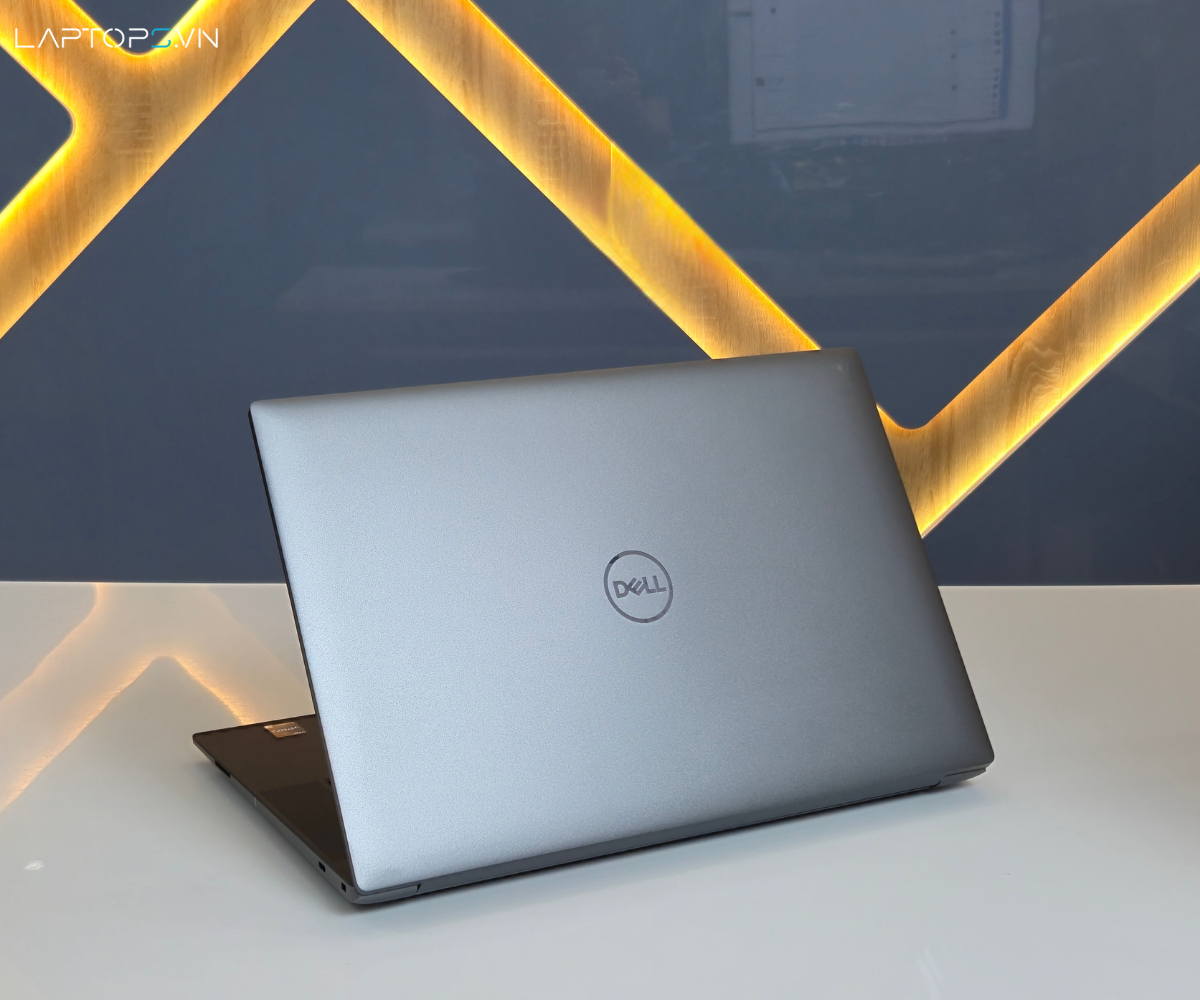
Kiểm tra Dell Precision cũ trước khi mua
2. Quy trình 6 bước kiểm tra Dell Precision cũ
Bạn có thể kiểm tra Dell Precision cũ theo 6 bước dưới đây trước khi quyết định mua:
2.1. Bước 1: Kiểm tra ngoại hình, vỏ nhôm CNC và bản lề máy trạm
Máy trạm Dell Precision thường được chế tác từ nhôm nguyên khối kết hợp sợi carbon gia cường. Tuy nhiên, trọng lượng máy tương đối đầm tay nên nếu rơi rớt va đập mạnh sẽ dễ để lại vỡ nứt hoặc biến dạng khung sườn.
Bạn cần quan sát kỹ góc máy xem có vết cấn móp mạnh hay không. Mở gập màn hình liên tục vài lần để đánh giá độ chắc chắn của bản lề, đảm bảo màn hình không bị rung lắc khi gõ phím. Đồng thời soi kỹ tất cả các cổng kết nối như USB-A, Thunderbolt 4 / USB-C, HDMI, cổng LAN RJ45 và khe đọc thẻ SD xem có bị oxy hóa hay hoen gỉ không.
2.2. Bước 2: Check mã Service Tag chính hãng trên trang Dell Support
Mỗi chiếc laptop Dell đều có Service Tag dùng để tra cứu thông tin máy. Hãy lật mặt đáy máy tìm dãy mã gồm 7 ký tự (chữ và số) hoặc bấm tổ hợp phím Fn + Esc để xem Service Tag.
Truy cập vào trang web chính thức dell.com/support, nhập mã Service Tag để tra cứu lịch sử xuất xưởng. So sánh cấu hình gốc (CPU, GPU, RAM, màn hình) trên hệ thống với cấu hình thực tế của máy. Đồng thời, vào BIOS bằng cách nhấn F2 khi khởi động để kiểm tra xem Service Tag trong BIOS có khớp với tem đáy máy hay không.
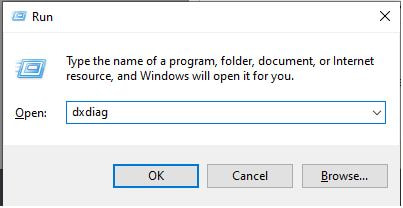
Sử dụng lệnh dxdiag và msinfo32 giúp xác nhận chính xác thông số CPU, RAM và card đồ họa.
2.3. Bước 3: Kiểm tra cấu hình CPU và card đồ họa GPU rời chuyên sâu
Đây là bước cốt lõi khi kiểm tra Dell Precision cũ. Đừng chỉ tin vào thông số dán trên tem mác vỏ ngoài vì chúng rất dễ bị dán đè.
- Nhấn tổ hợp phím Windows + R, gõ dxdiag hoặc msinfo32 rồi ấn Enter để xem thông tin chipset CPU, dung lượng RAM và thông số card đồ họa.
- Mở Device Manager (quản lý thiết bị) để xác nhận hệ thống đã nhận đủ driver của card màn hình tích hợp (Intel UHD/Iris Xe) và card rời (NVIDIA Quadro / RTX Ada).
- Tải và bật phần mềm GPU-Z để soi kỹ các thông số phần cứng của GPU: mã chip, dung lượng VRAM (GDDR6), băng thông bus và xung nhịp. Nếu thông số GPU hiển thị bất thường, bạn nên kiểm tra thêm bằng phần mềm khác hoặc nhờ kỹ thuật viên xác minh.
2.4. Bước 4: Stress test GPU, CPU và theo dõi nhiệt độ
Stress test giúp kiểm tra độ ổn định của GPU, CPU và hệ thống tản nhiệt. Có thể chạy thử trong thời gian ngắn và theo dõi nhiệt độ, tiếng quạt, hiện tượng giật, sọc hình hoặc sập nguồn:
- FurMark (GPU Test): Theo dõi nhiệt độ, độ ổn định hình ảnh và phản hồi của quạt khi GPU chịu tải. Nếu xuất hiện sọc hình, treo máy hoặc sập nguồn, nên dừng bài test và kiểm tra kỹ hơn.
- Cinebench R23 / R24 (CPU Test): Quan sát nhiệt độ CPU, tiếng quạt và độ ổn định khi CPU hoạt động ở tải cao.
2.5. Bước 5: Kiểm tra màn hình độ chuẩn màu sRGB/DCI-P3 và bàn phím
Dân thiết kế đồ họa đòi hỏi màn hình màu sắc chuẩn xác. Mở các tấm ảnh nền màu đơn sắc (trắng, đen, đỏ, xanh lá, xanh dương) ở chế độ toàn màn hình để soi điểm chết (dead pixel), điểm sáng bất thường hoặc hiện tượng hở sáng ở các viền cạnh.
Thử gõ toàn bộ bàn phím bằng phần mềm KeyboardTest để đảm bảo không phím nào bị liệt hay kẹt. Bật đèn nền bàn phím (Backlight) kiểm tra khả năng chiếu sáng khi làm việc ban đêm. Di di ngón tay trên Touchpad, bấm các nút chuột trái/phải xem độ nảy và phản hồi có nhạy hay không.
2.6. Bước 6: Kiểm tra sức khỏe ổ cứng SSD và dung lượng pin thực tế
Dùng phần mềm CrystalDiskInfo để kiểm tra sức khỏe của ổ cứng SSD NVMe. Nếu CrystalDiskInfo báo trạng thái Good và không xuất hiện cảnh báo SMART đáng chú ý, ổ cứng chưa ghi nhận lỗi rõ ràng qua công cụ này.
Để kiểm tra mức độ chai pin, hãy mở cửa sổ Command Prompt bằng quyền Admin và gõ lệnh:
powercfg /batteryreport
Mở file báo cáo HTML được khởi tạo để so sánh hai chỉ số: Design Capacity (dung lượng pin ban đầu) và Full Charge Capacity (dung lượng sạc đầy thực tế). Bạn có thể dùng tỷ lệ giữa Full Charge Capacity và Design Capacity để ước tính mức chai pin. Thời lượng sử dụng thực tế còn phụ thuộc cấu hình, tình trạng pin và tác vụ.
3. Một số mẫu Dell Precision cũ đáng tham khảo năm 2026
Nếu đang tìm máy trạm di động đã qua sử dụng, bạn có thể tham khảo một số mẫu Dell Precision dưới đây:
3.1. Dell Precision 7550 – Máy trạm 15.6 inch bền bỉ, đồ họa Quadro T1000/T2000/RTX 3000
Dell Precision 7550 là mẫu workstation 15.6 inch phù hợp với sinh viên kỹ thuật và người dùng CAD. Với thiết kế vỏ nhôm xám Titan chắc chắn, bàn phím có hành trình tốt và hệ thống tản nhiệt kép, chiếc máy này phù hợp với nhiều phần mềm dựng hình 3D ở mức tương ứng với cấu hình.
- Bản 1: Intel Core i7-10750H / RAM 16GB / SSD 256GB / 15.6 inch FHD (500 nit) / Quadro T1000 4GB – 14.900.000đ
- Bản 2: Intel Core i7-10750H / RAM 16GB / SSD 512GB / 15.6 inch FHD (500 nit) / Quadro T2000 4GB – 16.900.000đ
- Bản 3: Intel Core i7-10750H / RAM 16GB / SSD 512GB / 15.6 inch FHD (500 nit) / Quadro RTX 3000 6GB – 19.000.000đ
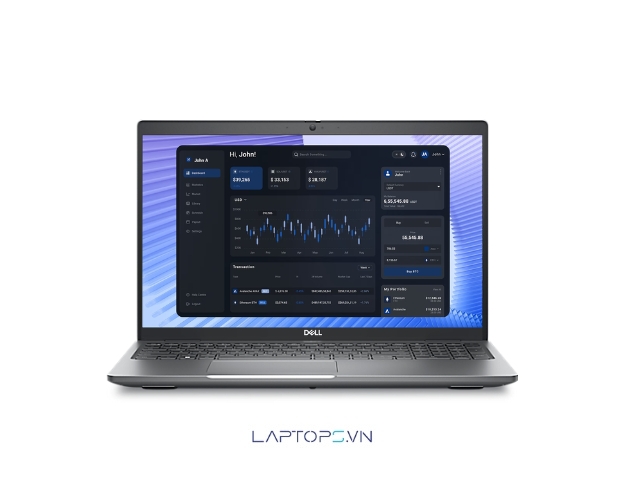
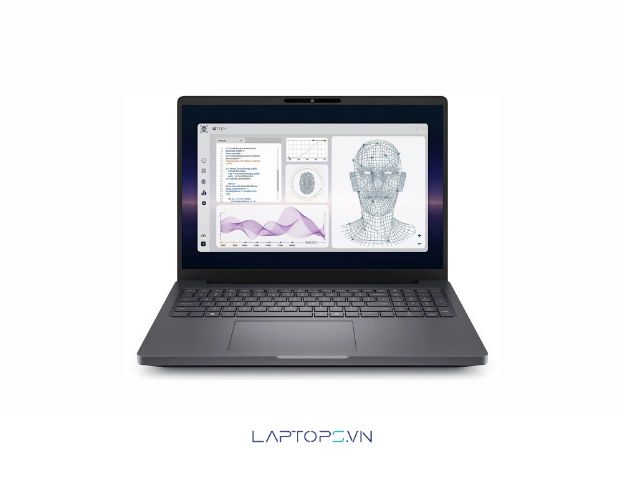
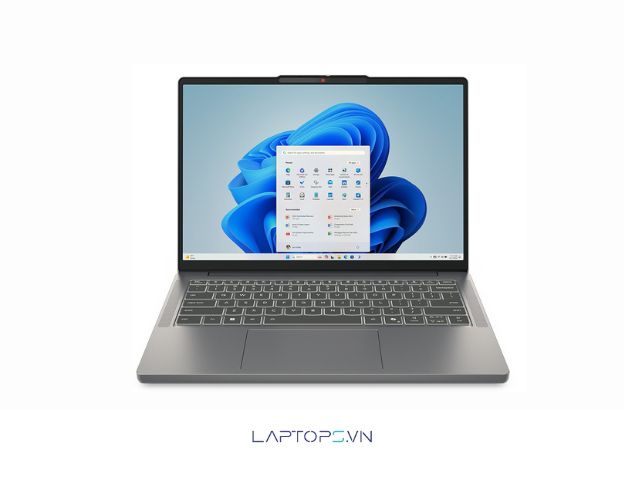
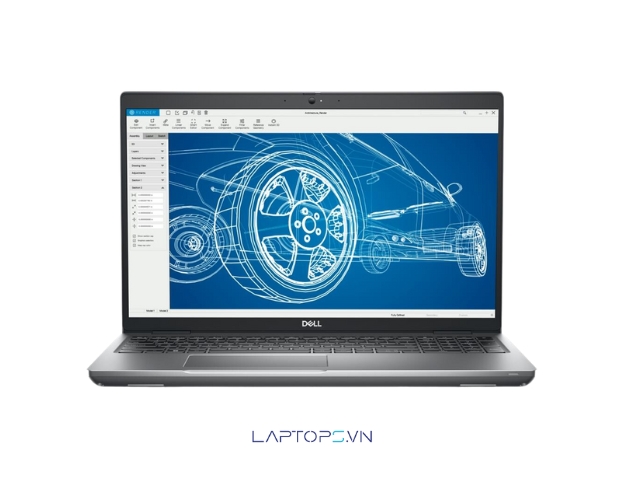
Dưới đây là hình ảnh máy trạm Dell Precision 7550 thiết kế vỏ nhôm Titan cứng cáp.
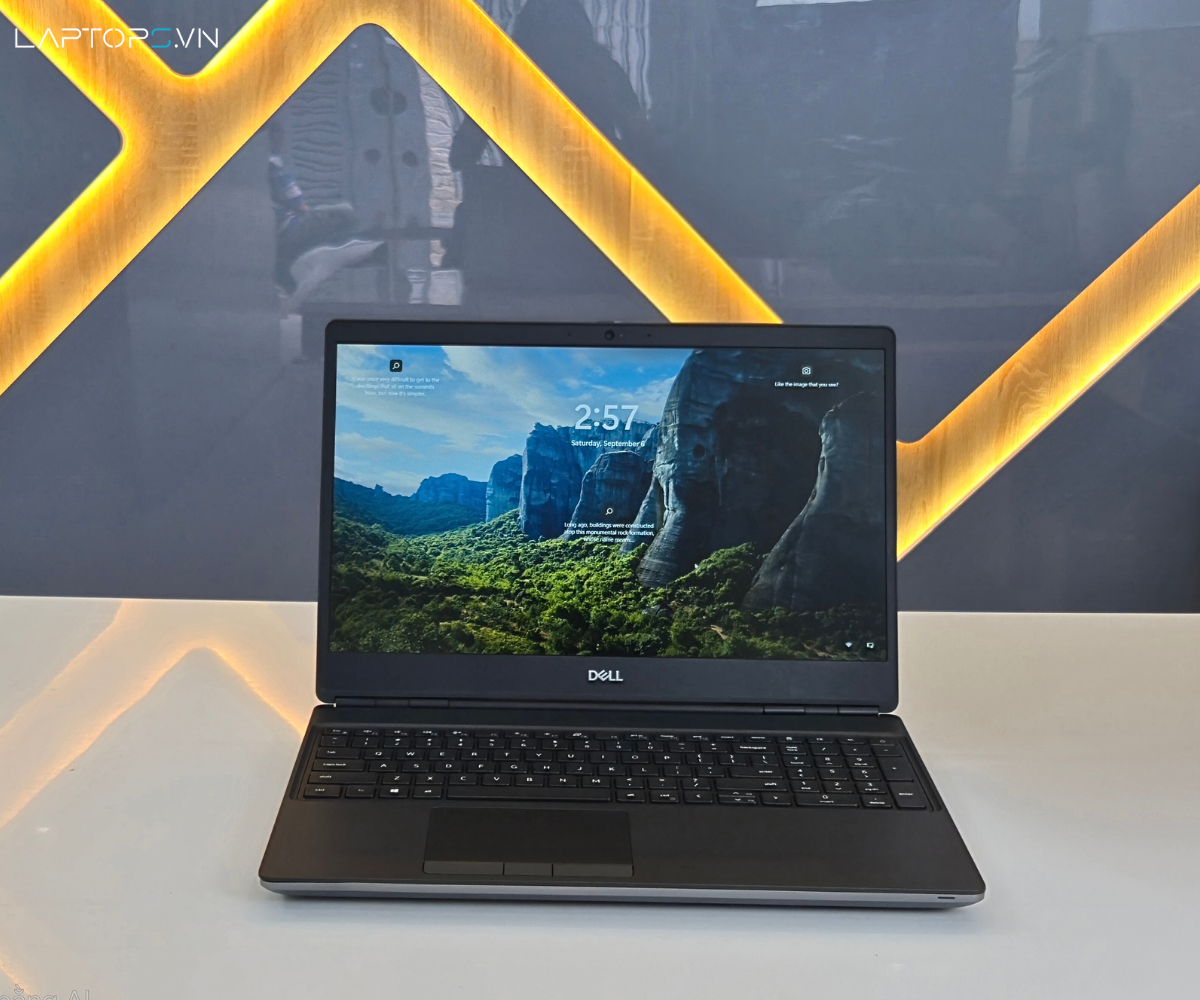
Dell Precision 7550 có thiết kế workstation 15.6 inch và nhiều tùy chọn GPU rời.
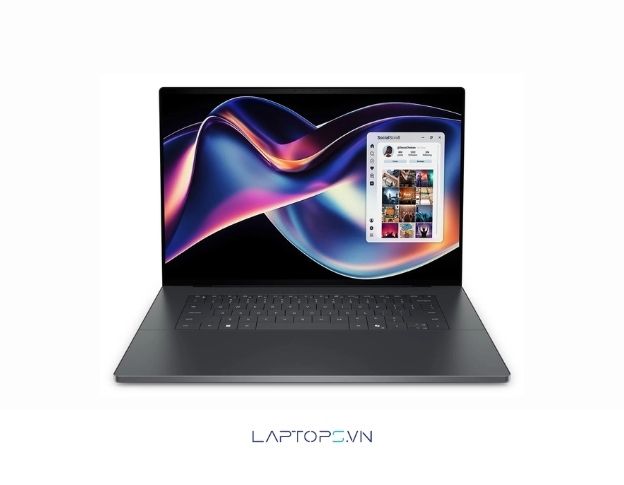
3.2. Dell Precision 5690 (2024) – OLED 4K Touch, RTX 2000 Ada
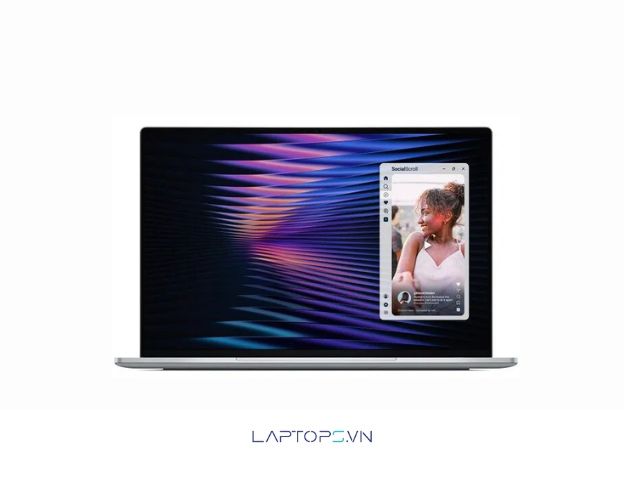
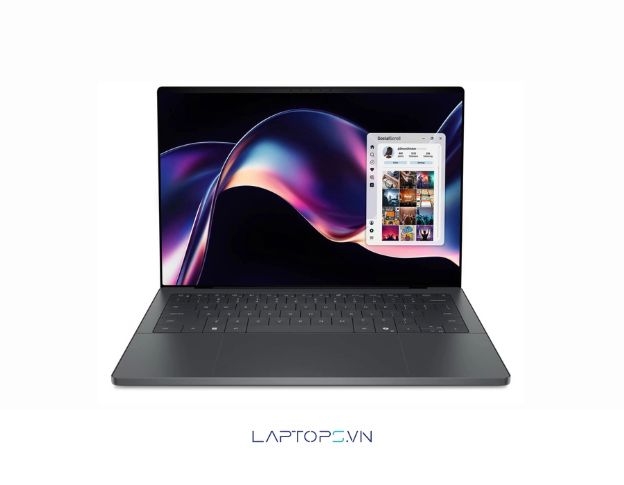
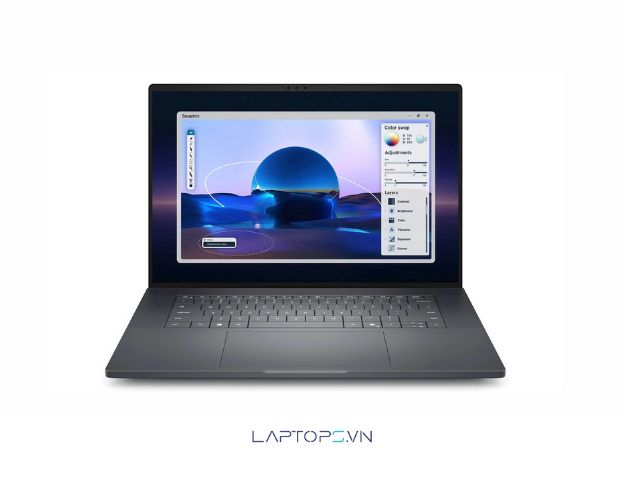
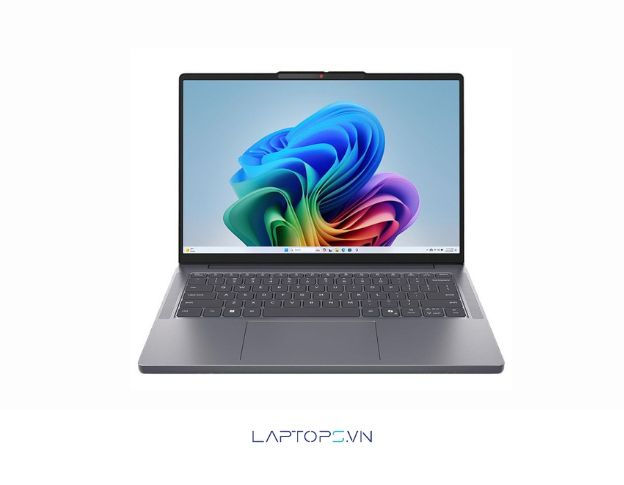
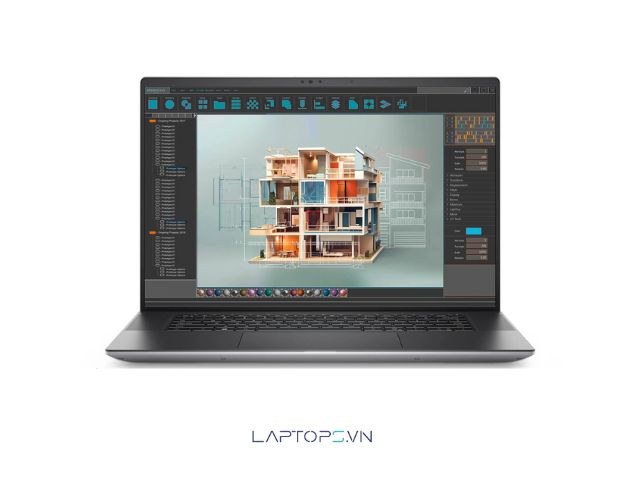
Dell Precision 5690 (2024) sở hữu thiết kế mỏng hơn nhiều mẫu workstation truyền thống và được trang bị GPU NVIDIA RTX 2000 Ada.
- Cấu hình chi tiết: 14th Gen Intel Core Ultra 7-155H (16 Cores, 22 Threads, Up to 4.8GHz) / RAM 32GB LPDDR5x 7467MHz / SSD 512GB NVMe / Màn hình 16 inch OLED 4K Touch (3840 x 2400) 400 nits 100% DCI-P3 / NVIDIA RTX 2000 Ada 8GB GDDR6.
- Tình trạng & Bảo hành: Like New 99%, Bảo hành 12 tháng tại LAPTOPS.VN.
- Giá bán tham khảo: 40.900.000đ
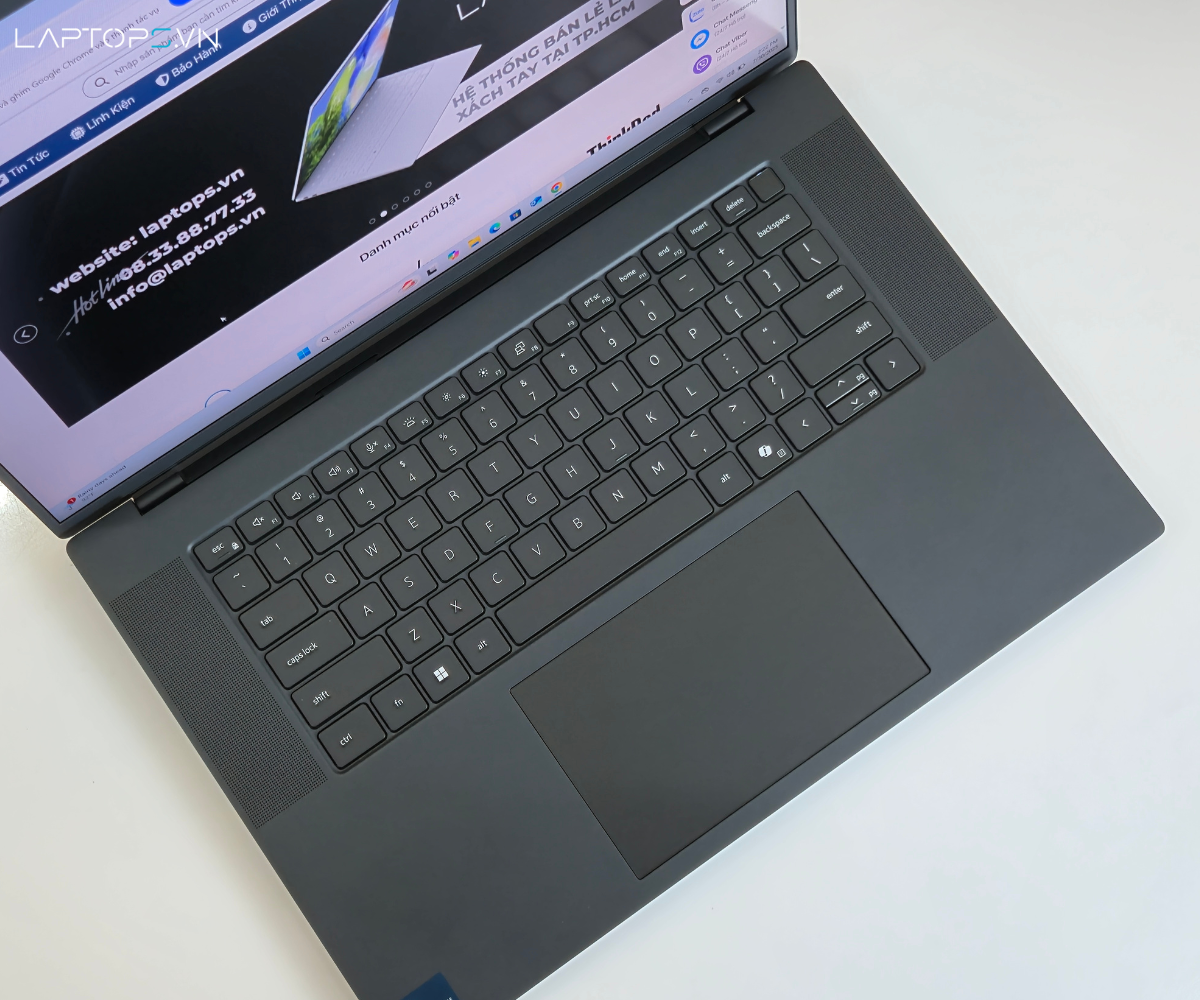
Dell Precision 5690
3.3. Dell Precision 7770 – màn 17.3 inch, RTX A3000 12GB
Nếu bạn cần màn hình lớn và cấu hình workstation mạnh, Dell Precision 7770 là một lựa chọn đáng cân nhắc. Máy trang bị dòng chip HX cùng card rời VRAM 12GB lớn.
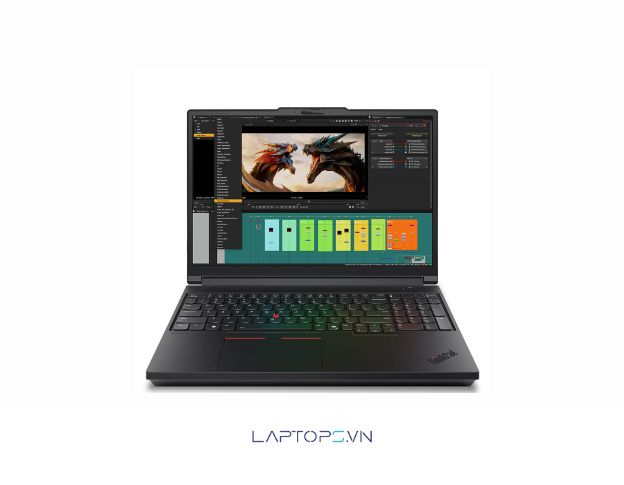
- Cấu hình chi tiết: Intel Core i7-12850HX vPro (16 Cores, 24 Threads, Up to 4.8GHz) / RAM 32GB DDR5 4800MHz / SSD 512GB PCIe Gen4 / Màn hình 17.3 inch FHD (1920 x 1080) Anti-Glare 99% DCI-P3 500 Nits / NVIDIA RTX A3000 12GB GDDR6.
- Tình trạng & Bảo hành: Like New 99%, Bảo hành 12 tháng tại LAPTOPS.VN.
- Giá bán tham khảo: 38.000.000đ
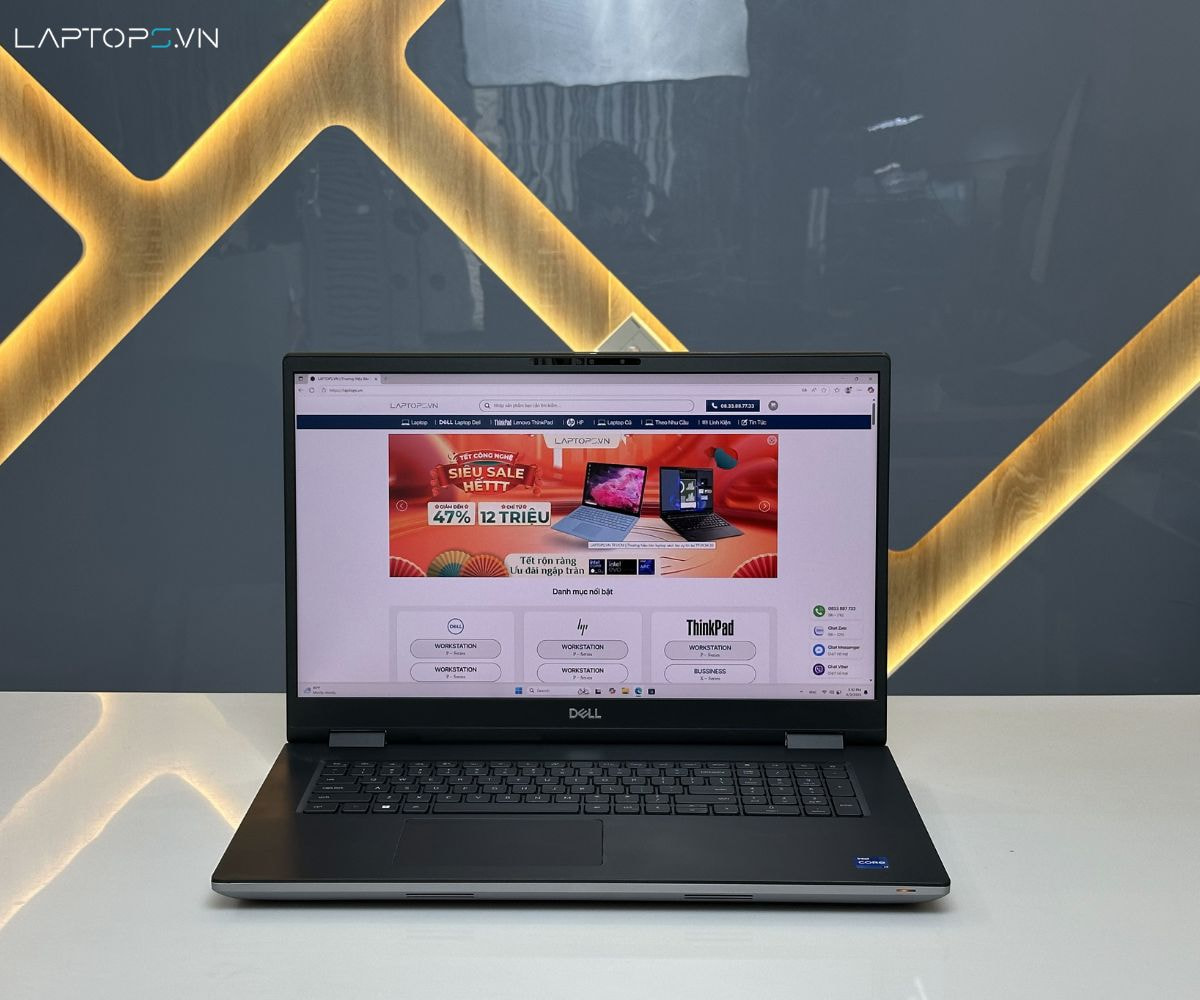
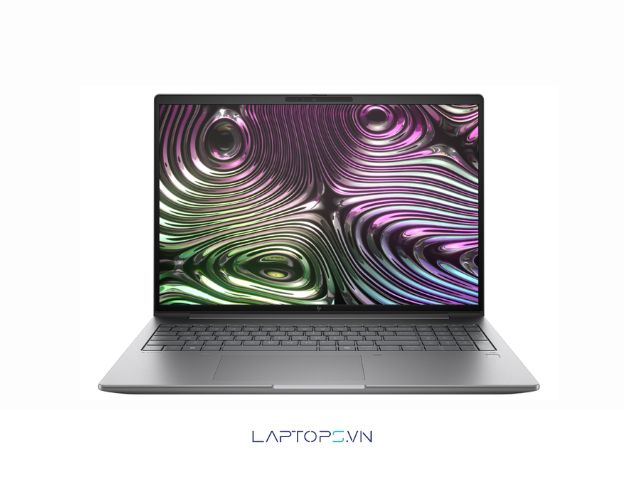
Dell Precision 7770
3.4. Dell Precision 3571 – i7-12800H, RTX T600 4GB
Dell Precision 3571 hướng đến nhóm người dùng cần chiếc máy trạm di động có trọng lượng mỏng nhẹ hơn, cấu hình Intel Gen 12 và mức giá thấp hơn một số mẫu workstation cao cấp.
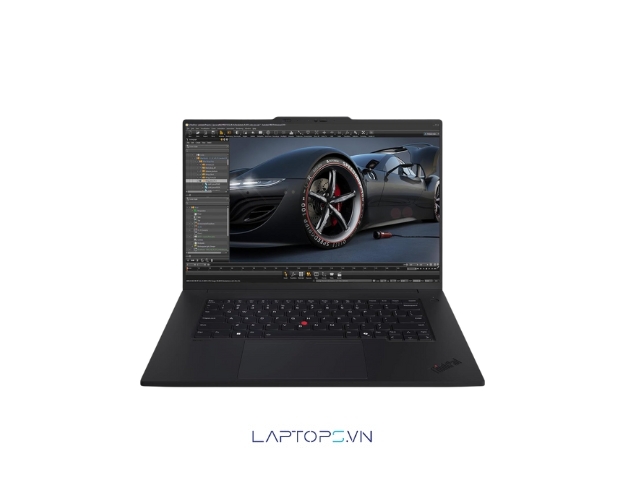
- Cấu hình chi tiết: Intel Core i7-12800H vPro (14 Cores, 20 Threads, Up to 4.7GHz) / RAM 16GB DDR5 4800MHz / SSD 512GB NVMe / Màn hình 15.6 inch FHD (1920 x 1080) 250 nits / NVIDIA RTX T600 4GB GDDR6.
- Tình trạng & Bảo hành: Like New 99%, Bảo hành 12 tháng tại LAPTOPS.VN.
- Giá bán tham khảo: 18.500.000đ
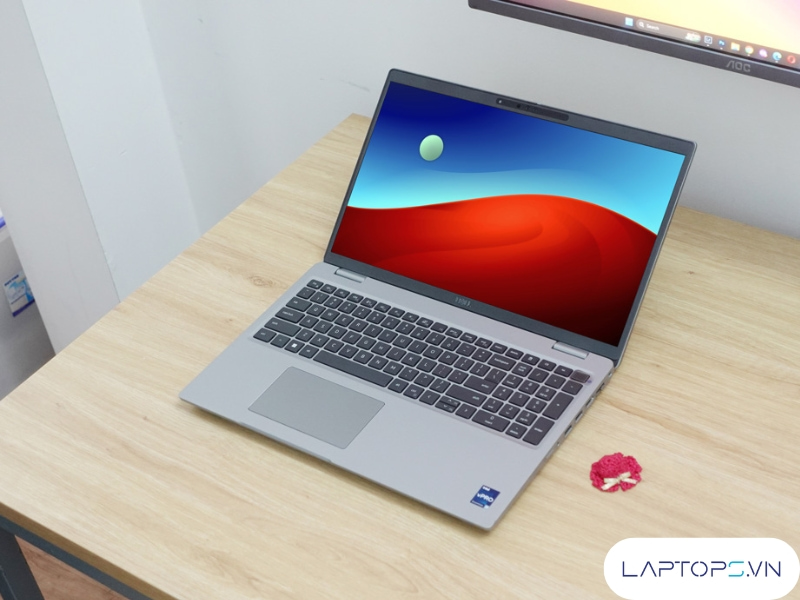
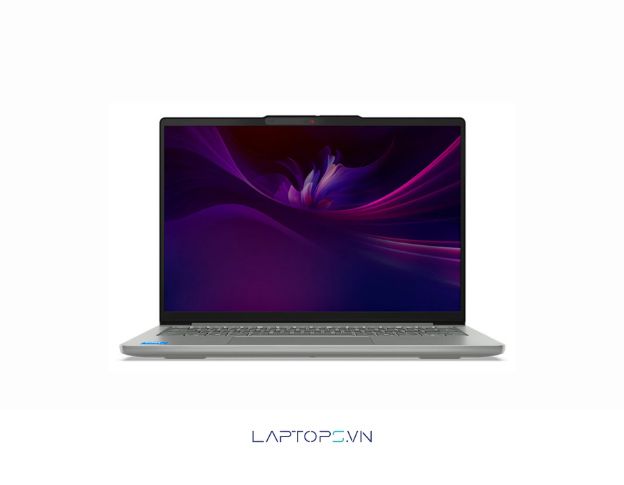
Dell Precision 3571
3.5. Dell Precision 7750 – 17.3 inch, tùy chọn Xeon / RTX 5000
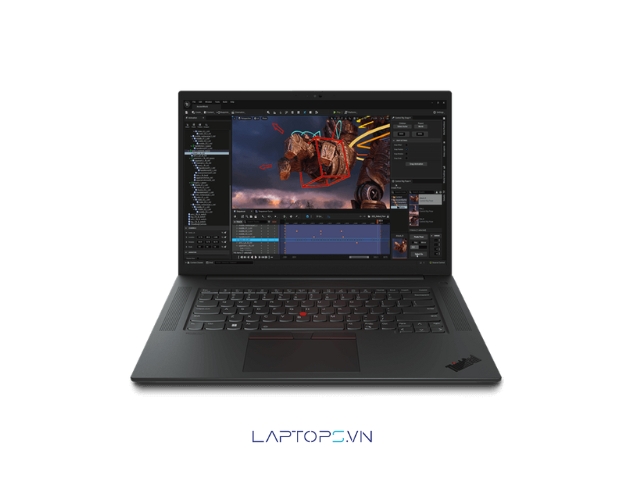
Dell Precision 7750 sở hữu màn hình 17.3 inch độ phủ màu 100% DCI-P3, hệ thống tản nhiệt kép cùng các tùy chọn cấu hình từ Core i7 đến chip Xeon chuyên dụng.
- Bản 1: Intel Core i7-10850H / RAM 16GB / SSD 512GB / 17.3 inch FHD (100% DCI-P3) / Quadro RTX 3000 6GB – 19.500.000đ
- Bản 2: Intel Xeon W-10855M / RAM 16GB / SSD 512GB / 17.3 inch FHD (100% DCI-P3) / Quadro RTX 3000 6GB – 20.500.000đ
- Bản 3: Intel Core i7-10850H / RAM 32GB / SSD 1TB / 17.3 inch FHD (100% DCI-P3) / Quadro RTX 5000 16GB – 28.500.000đ
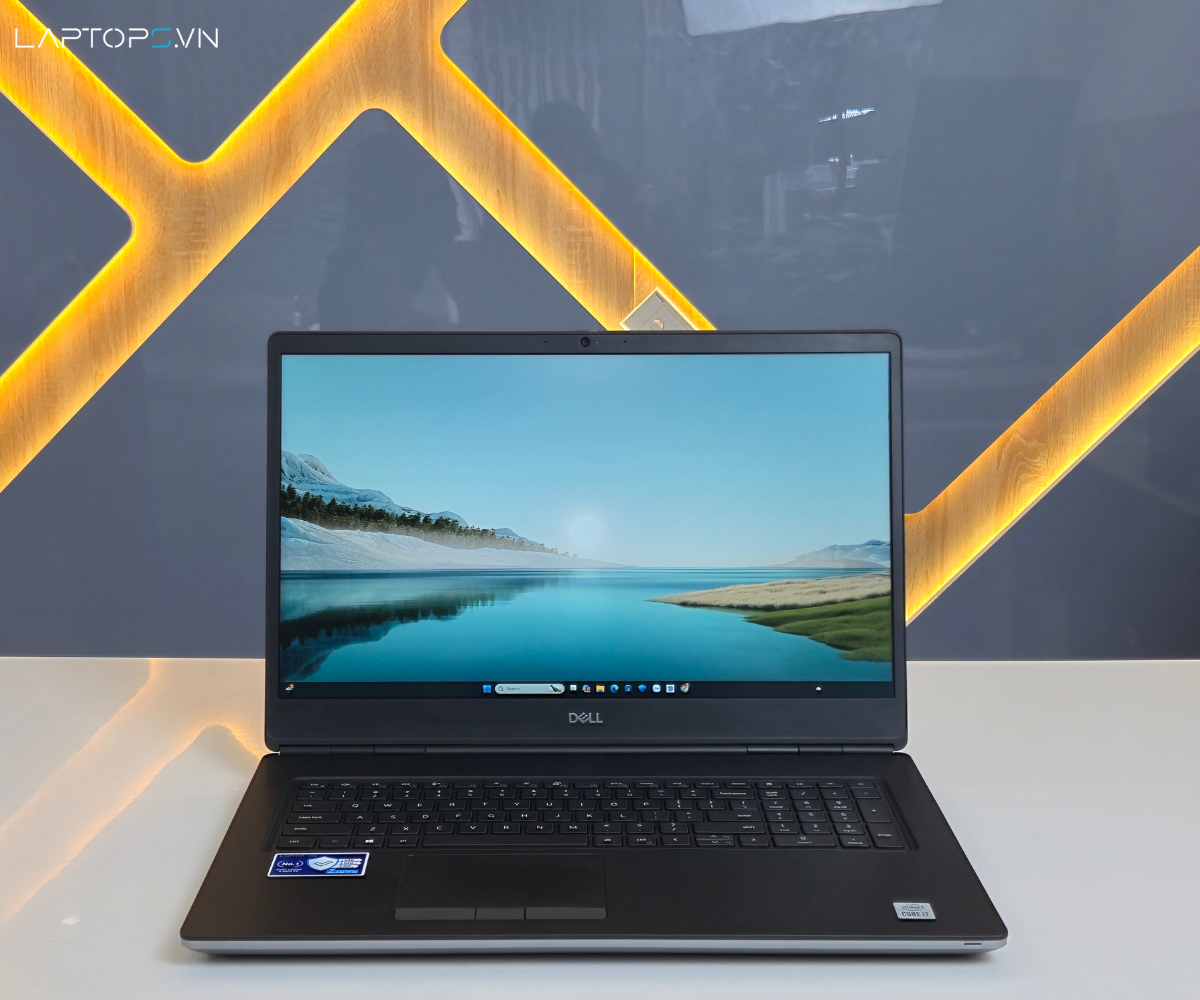
Dell Precision 7750
4. Bảng so sánh cấu hình và giá bán Dell Precision cũ tại LAPTOPS.VN
Dưới đây là bảng tổng hợp chi tiết cấu hình phần cứng, card đồ họa và mức giá tham khảo các dòng máy trạm Dell Precision cũ đang kinh doanh chính hãng tại cửa hàng LAPTOPS.VN:
| Tên Sản Phẩm | CPU | RAM & SSD | Màn Hình | Card Đồ Họa (GPU) | Giá Bán Tham Khảo |
|---|---|---|---|---|---|
| Dell Precision 7550 (T1000) | i7-10750H | 16GB DDR4 – 256GB SSD | 15.6″ FHD 500 nits | Quadro T1000 4GB | 14.900.000đ |
| Dell Precision 7550 (RTX 3000) | i7-10750H | 16GB DDR4 – 512GB SSD | 15.6″ FHD 500 nits | Quadro RTX 3000 6GB | 19.000.000đ |
| Dell Precision 3571 | i7-12800H | 16GB DDR5 – 512GB SSD | 15.6″ FHD 250 nits | NVIDIA RTX T600 4GB | 18.500.000đ |
| Dell Precision 7750 (Xeon) | Xeon W-10855M | 16GB DDR4 – 512GB SSD | 17.3″ FHD 100% DCI-P3 | Quadro RTX 3000 6GB | 20.500.000đ |
| Dell Precision 7750 (RTX 5000) | i7-10850H | 32GB DDR4 – 1TB SSD | 17.3″ FHD 100% DCI-P3 | Quadro RTX 5000 16GB | 28.500.000đ |
| Dell Precision 7770 | i7-12850HX | 32GB DDR5 – 512GB SSD | 17.3″ FHD 500 nits DCI-P3 | NVIDIA RTX A3000 12GB | 38.000.000đ |
| Dell Precision 5690 (2024) | Ultra 7-155H | 32GB LPDDR5x – 512GB SSD | 16″ OLED 4K Touch 100% DCI-P3 | NVIDIA RTX 2000 Ada 8GB | 40.900.000đ |
5. Mua Dell Precision cũ ở đâu?
Khi mua máy trạm đã qua sử dụng, bạn nên ưu tiên nơi bán cho phép kiểm tra máy và có chính sách bảo hành rõ ràng. LAPTOPS.VN hiện có các mẫu Dell Precision cũ để người dùng tham khảo tại TP.HCM.
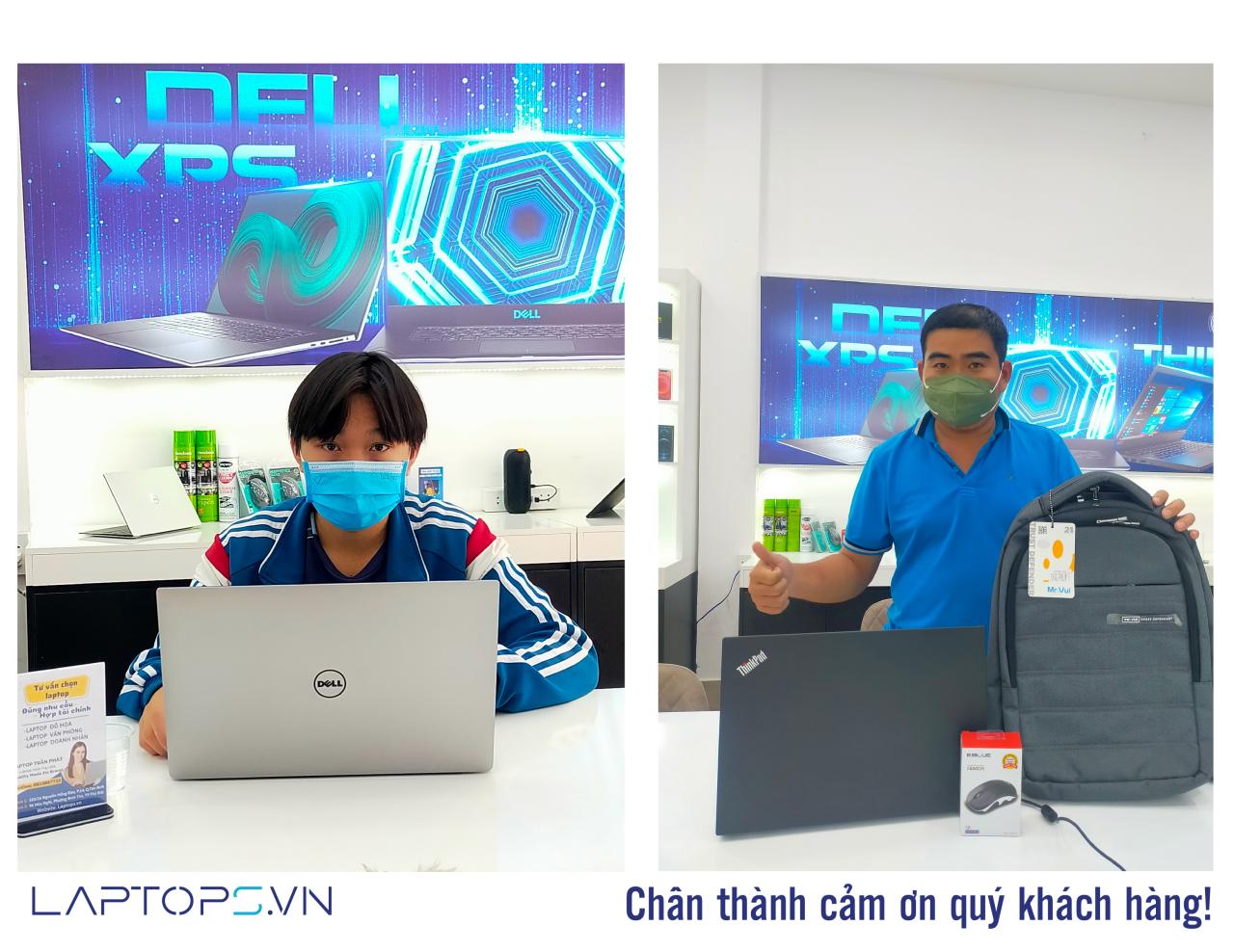
Khách hàng có thể kiểm tra trực tiếp Dell Precision cũ tại LAPTOPS.VN trước khi mua.
Các chính sách bảo hành và hỗ trợ nên được đối chiếu theo thông tin hiện hành của cửa hàng:
Thông tin chính sách LAPTOPS.VN: Tình trạng máy, thời hạn bảo hành, điều kiện đổi máy và dịch vụ sau bán có thể khác nhau theo từng sản phẩm. Người mua nên kiểm tra chính sách áp dụng tại thời điểm đặt hàng.

Trần Minh Tuấn – CEO LAPTOPS.VN đã kiểm duyệt nội dung.
Tôi là Trần Minh Tuấn, hiện là CEO, Founder của Laptops.vn. Với kinh nghiệm và kiến thức chuyên môn về lĩnh vực laptop, linh kiện điện tử và công nghệ, tôi hy vọng những chia sẻ của tôi có thể giúp bạn tìm được những sản phẩm chất lượng tuyệt vời cũng như kiến thức bổ ích nhất
 Laptop Dell
 Laptop HP
 Lenovo ThinkPad
 Laptop Gaming
 Laptop Cũ
 Laptop đồ hoạ
 Laptop sinh viên
 Theo giá thành