



Có Nên Mua Dell XPS Cũ Không? Những Lỗi Cần Kiểm Tra
Tóm tắt bài viết với:


Nếu đang phân vân có nên mua Dell XPS cũ, bạn nên cân nhắc giữa mức giá, tình trạng pin, màn hình, khung vỏ, cấu hình và chính sách bảo hành. Dell XPS cũ có thể giúp giảm chi phí so với máy mới, nhưng chất lượng thực tế phụ thuộc vào từng thiết bị và nơi bán. Bài viết dưới đây phân tích ưu nhược điểm, checklist kiểm tra và một số mẫu XPS đáng tham khảo.
1. Có nên mua Dell XPS cũ? Ưu và nhược điểm
Để trả lời câu hỏi có nên mua Dell XPS cũ hay không, bạn nên xem xét cả lợi ích về chi phí lẫn những rủi ro thường gặp ở laptop đã qua sử dụng.
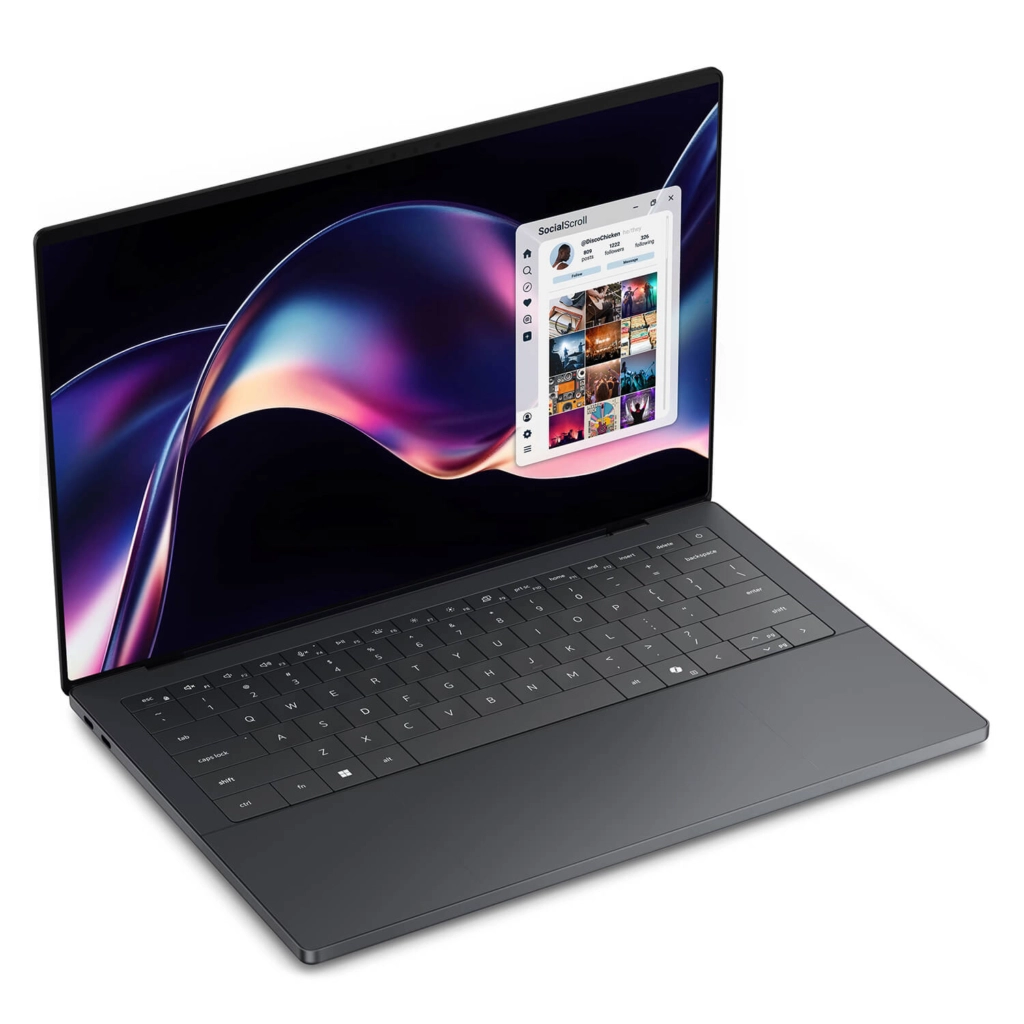
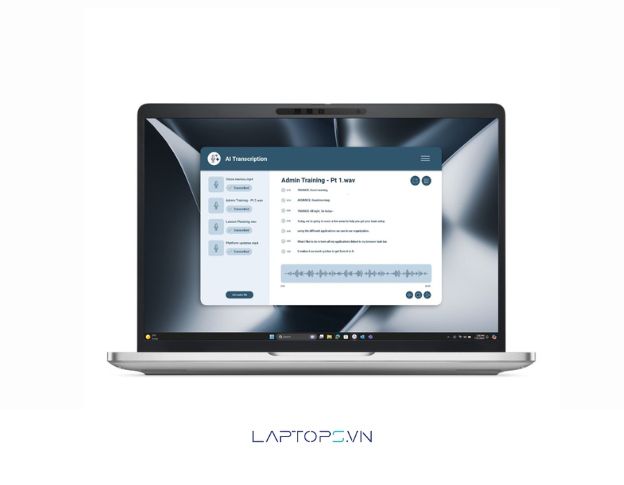
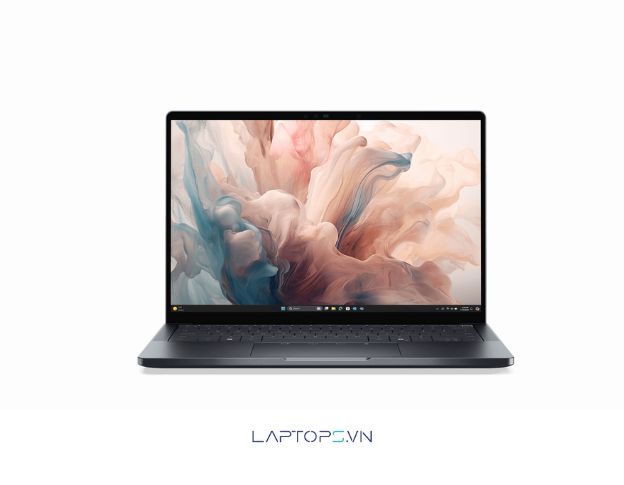
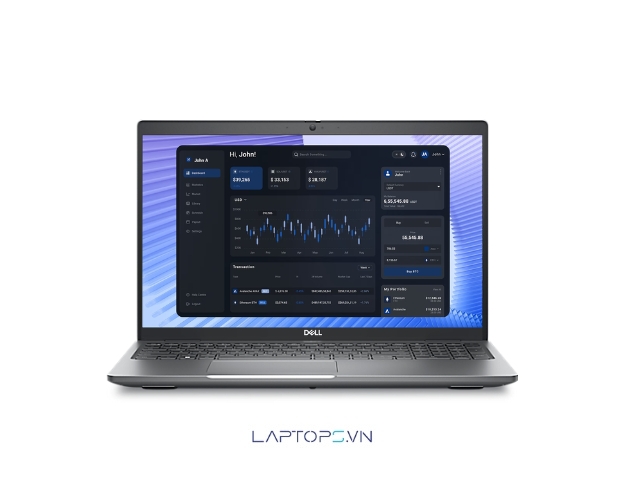
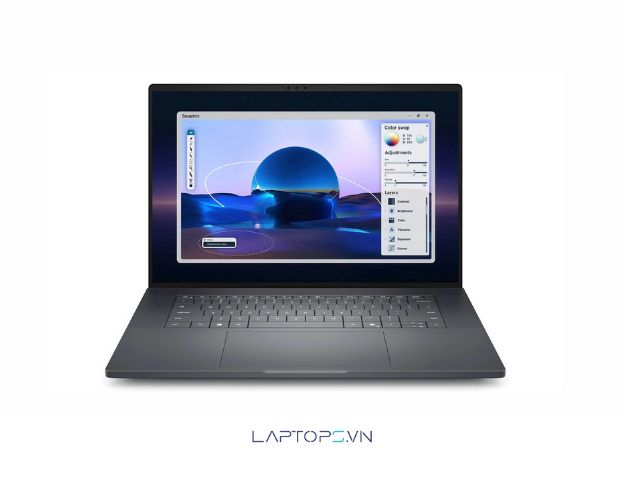
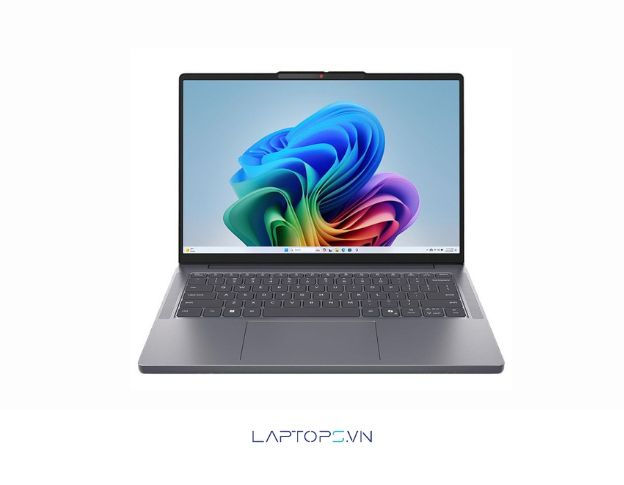
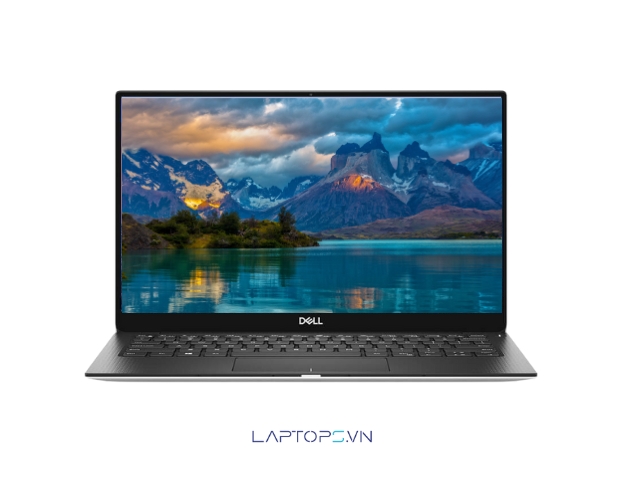
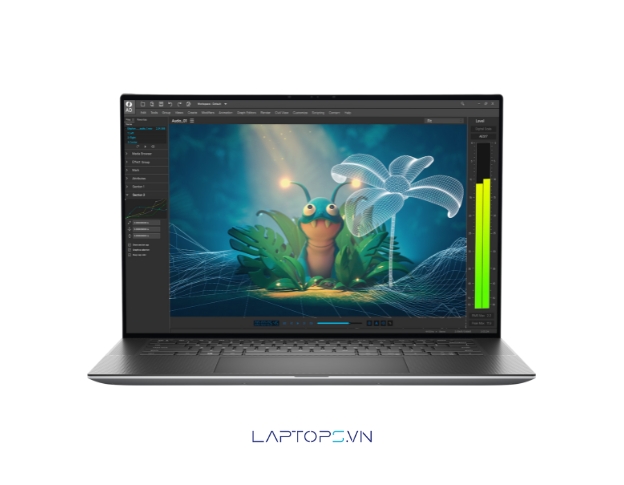
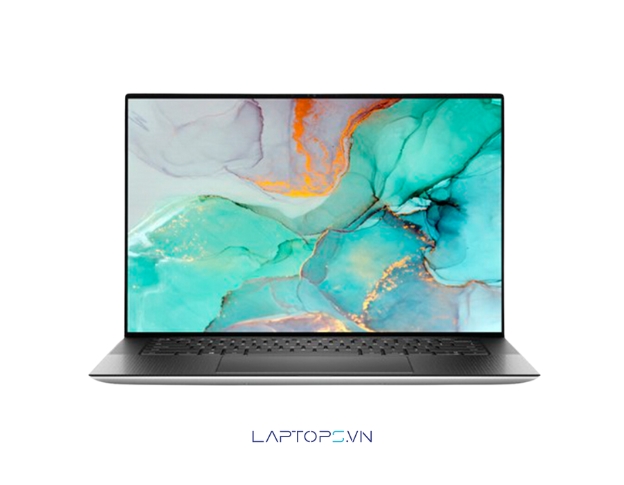
Dell XPS cũ vẫn giữ nguyên vẻ sang trọng, bền bỉ và đẳng cấp so với các dòng máy mới phổ thông.
1.1. Ưu điểm khi mua Dell XPS cũ
- Chi phí thấp hơn máy mới: Tùy đời máy và tình trạng, Dell XPS đã qua sử dụng thường có mức giá thấp hơn đáng kể so với sản phẩm mới.
- Chất lượng hoàn thiện tốt: Nhiều đời XPS sử dụng nhôm CNC, sợi Carbon hoặc kính Gorilla Glass, mang lại cảm giác chắc chắn và cao cấp.
- Màn hình và touchpad: Tùy đời máy, XPS có các tùy chọn FHD+, OLED độ phân giải cao và touchpad kính, phù hợp với người ưu tiên trải nghiệm hiển thị.
1.2. Rủi ro thường gặp khi mua Dell XPS cũ
Với máy đã qua sử dụng, các vấn đề cần kiểm tra gồm pin chai, màn hình hở sáng hoặc điểm chết, touchpad hoạt động không ổn định, khung vỏ móp và dấu hiệu sửa chữa mainboard.
2. Checklist kiểm tra Dell XPS cũ trước khi mua
Trước khi mua một chiếc laptop Dell XPS đã qua sử dụng, bạn có thể kiểm tra theo 4 nhóm sau:
2.1. Kiểm Tra Màn Hình (Điểm Chết, Hở Sáng, Cảm Ứng)
Màn hình là một trong những linh kiện có chi phí thay thế cao trên dòng XPS. Mở một bức ảnh màu trắng toàn màn hình để tìm điểm chết (dead pixel), vạch kẻ sọc hoặc hiện tượng ám màu. Tiếp theo mở nền đen trong phòng tối để kiểm tra lỗi hở sáng viền. Nếu là dòng màn hình cảm ứng, hãy dùng ngón tay kéo rê một biểu tượng icon khắp các góc để xem có bị đứt điểm cảm ứng hay không.
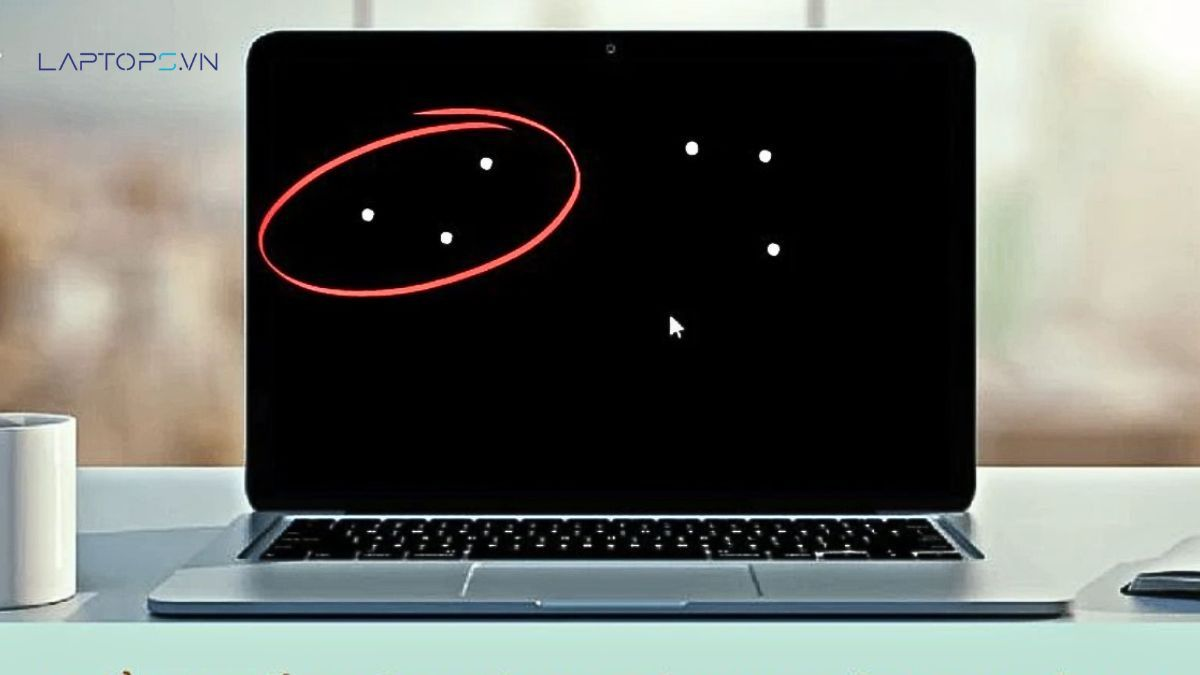
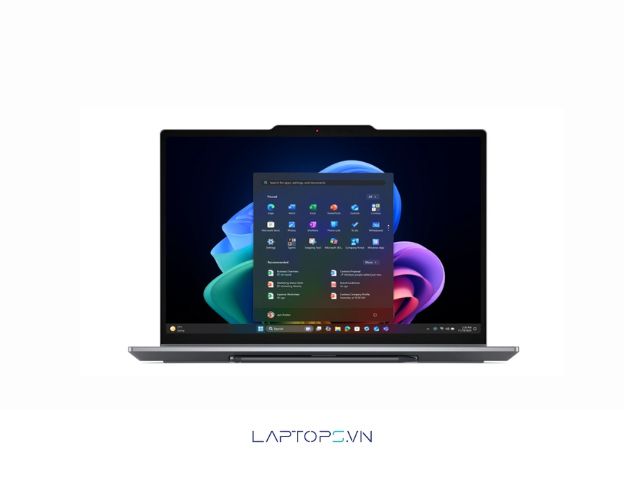
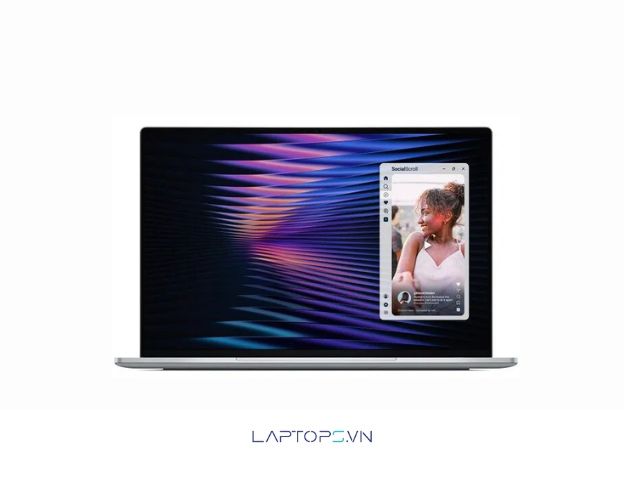
Kiểm tra kỹ màn hình hiển thị để phát hiện các vết hở sáng hoặc điểm chết ẩn.
2.2. Kiểm Tra Pin, Củ Sạc Và Tản Nhiệt Bằng Phần Mềm
Mở ứng dụng Command Prompt trong Windows, gõ lệnh powercfg /batteryreport để xuất báo cáo chi tiết về tình trạng pin. So sánh giữa chỉ số Design Capacity (dung lượng thiết kế) và Full Charge Capacity (dung lượng thực tế hiện tại). Bạn có thể dùng tỷ lệ giữa Full Charge Capacity và Design Capacity để ước tính mức chai pin. Đồng thời, theo dõi nhiệt độ và quạt bằng HWMonitor trong quá trình sử dụng; nhiệt độ cần được đánh giá theo tải và từng cấu hình cụ thể thay vì một ngưỡng cố định.
2.3. Kiểm Tra Bàn Phím, Touchpad Tàng Hình Và Cảm Biến Vân Tay
Gõ thử toàn bộ các phím trên trang keyboardtester.com để kiểm tra xem có phím nào bị liệt hay rít không. Đối với các đời máy mới có dải phím chức năng cảm ứng và Touchpad ẩn bên dưới lớp kính (như dòng XPS 13 Plus hay XPS 14/16 2024), hãy di chuyển ngón tay trên toàn bộ bề mặt di chuột để kiểm tra khả năng phản hồi haptic. Test thêm webcam IR nhận diện khuôn mặt và cảm biến vân tay nút nguồn.
2.4. Kiểm Tra Service Tag Và Khung Vỏ Nhôm CNC
Lật mặt đáy laptop để lấy chuỗi 7 ký tự Service Tag, sau đó truy cập trang chủ Dell Support kiểm tra xem cấu hình phần cứng thực tế (CPU, RAM, SSD) có trùng khớp với thông số nhà sản xuất hay không. Quan sát kỹ các góc máy, bản lề và khe tản nhiệt xem có vết móp méo do rơi vỡ hoặc dấu hiệu cạy mở sửa chữa mainboard.
3. Một số mẫu Dell XPS cũ đáng tham khảo
Dưới đây là một số mẫu Dell XPS đang được tham khảo theo từng mức cấu hình và nhu cầu sử dụng.
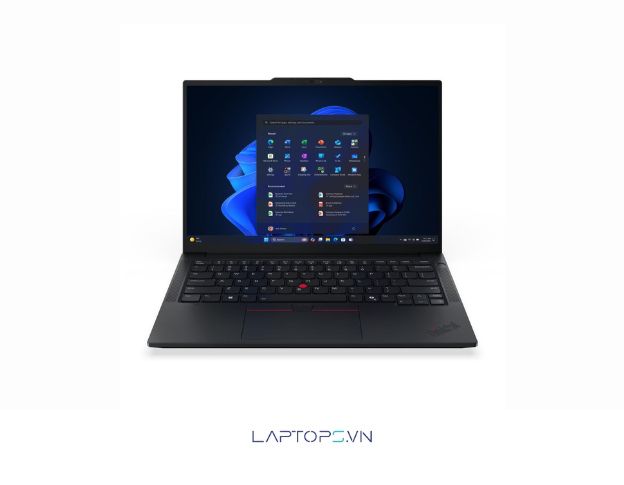
3.1. Dell XPS 13 9305 – gọn nhẹ cho công việc văn phòng
Sở hữu thiết kế nguyên khối nhỏ gọn truyền thống, mẫu Dell XPS 13 9305 nặng khoảng 1.16kg. Máy trang bị vi xử lý Intel Core i7-1165G7 thế hệ 11, RAM 16GB LPDDR4X 4266MHz và SSD 512GB NVMe. Màn hình 13.4 inch FHD+ InfinityEdge cho độ sáng cao, phù hợp với các ứng dụng văn phòng, kế toán và chỉnh sửa ảnh 2D cơ bản.
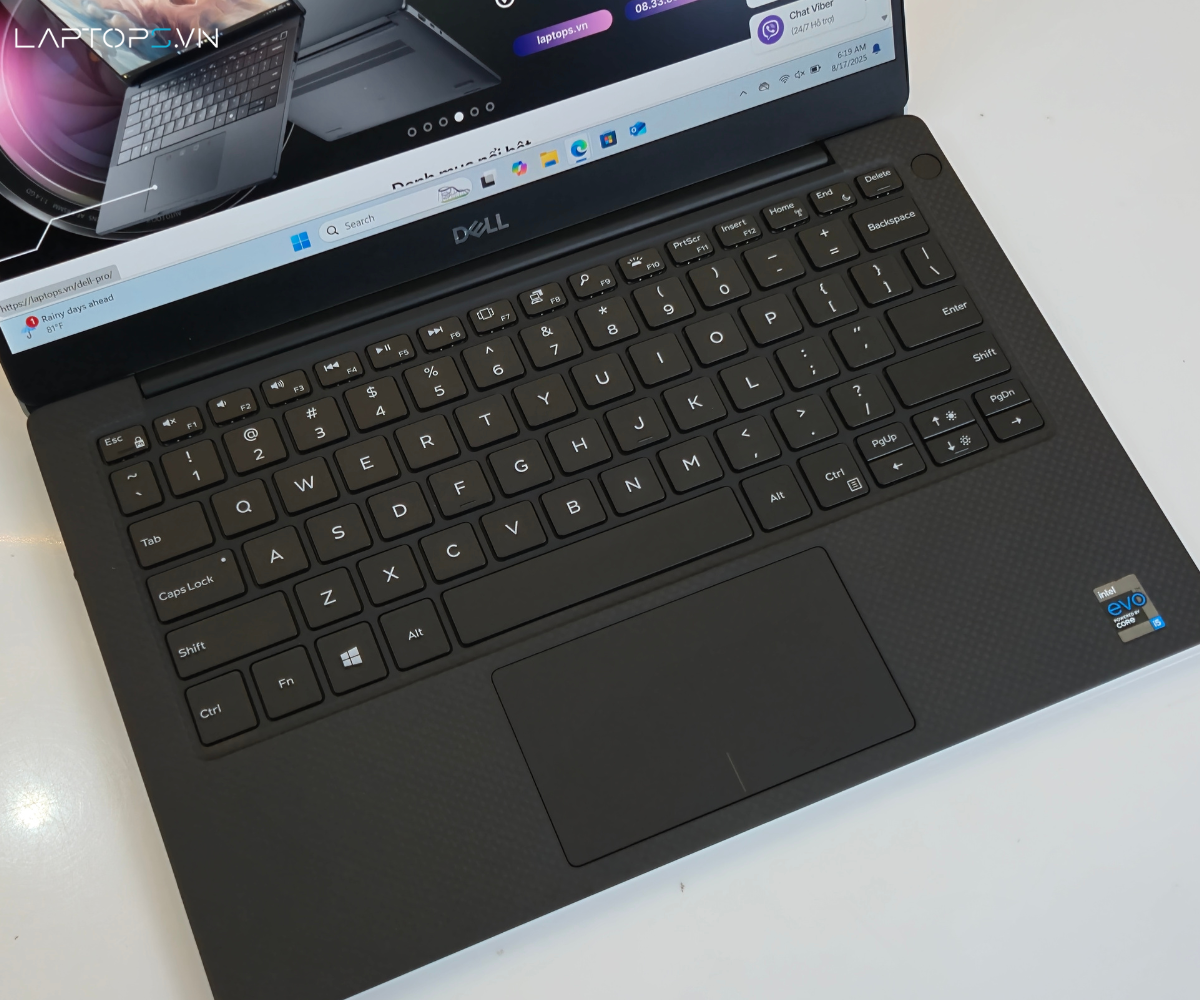
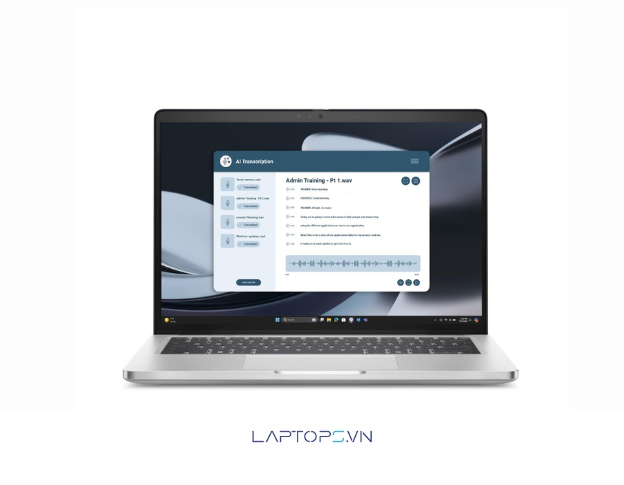
Dell XPS 13 9305 có thiết kế nhỏ gọn và trọng lượng chỉ hơn 1kg.
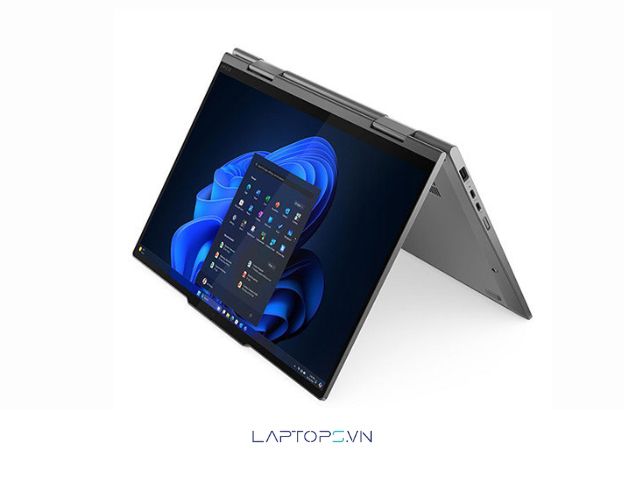
3.2. Dell XPS 13 9310 2 in 1 – màn hình cảm ứng xoay gập
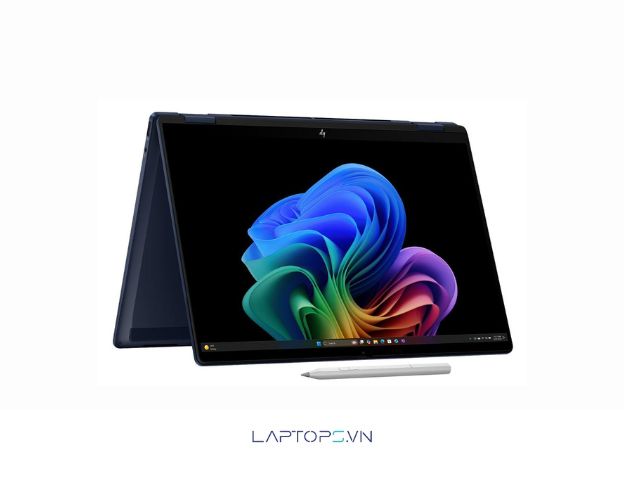
Chiếc Dell XPS 13 9310 2 in 1 có khả năng sử dụng linh hoạt nhờ bản lề xoay lật 360 độ. Trang bị chip Intel Core i5-1135G7, RAM 16GB, SSD 512GB cùng màn hình cảm ứng 13.4 inch FHD+ tỉ lệ 16:10 sắc nét. Máy hỗ trợ ghi chú và vẽ trực tiếp bằng bút cảm ứng, phù hợp với người cần ghi chú, trình bày hoặc sử dụng máy ở nhiều tư thế.
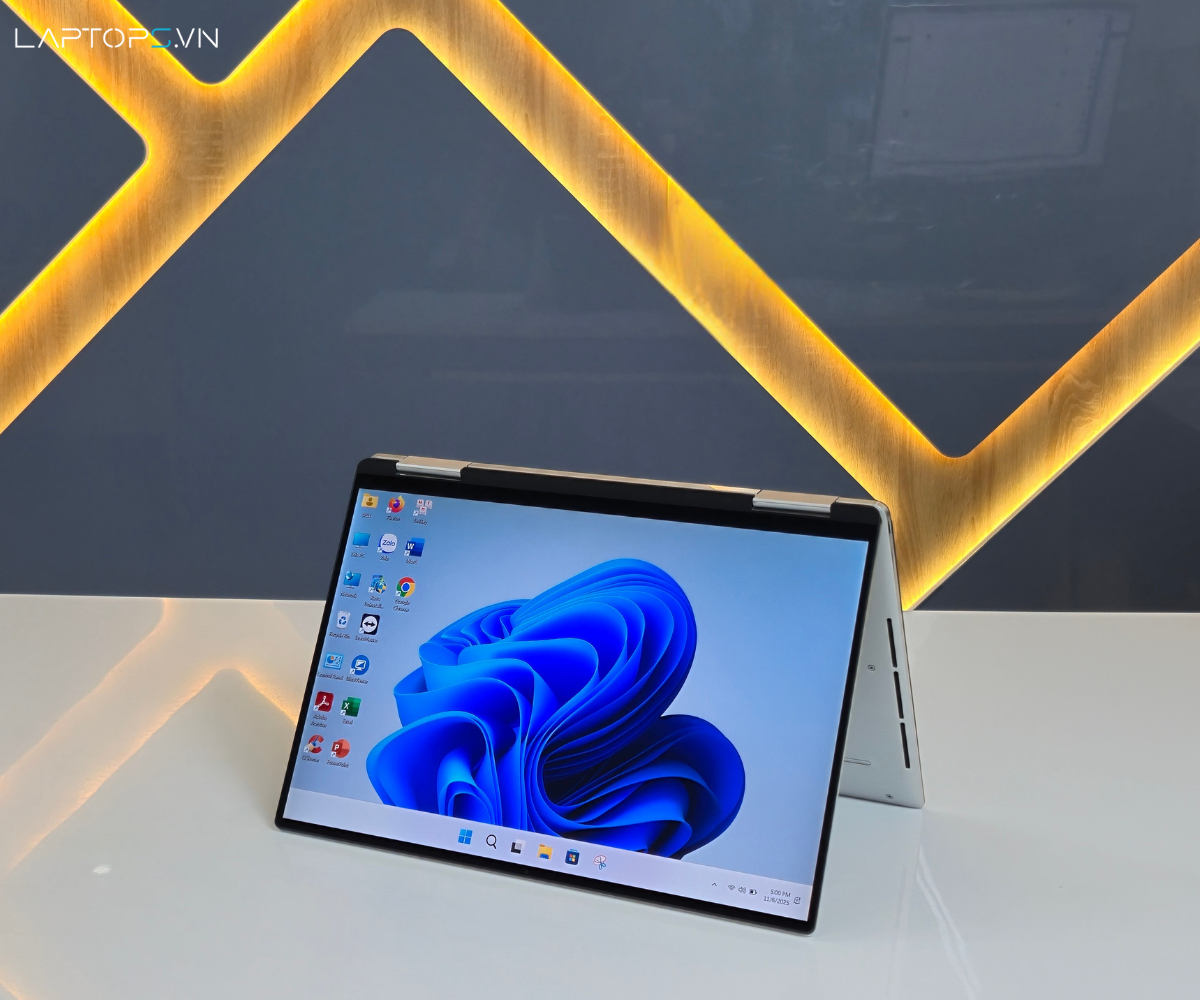
Dell XPS 13 9310 2 in 1
3.3. Dell XPS 13 9345 – Snapdragon X Elite
Mẫu Dell XPS 13 9345 sử dụng nền tảng Snapdragon X Elite trên kiến trúc ARM. Sở hữu vi xử lý Snapdragon X Elite X1E-80-100 (12 nhân 12 luồng), RAM 16GB LPDDR5x 8448MHz và SSD 512GB. Bạn có thể chọn phiên bản màn hình FHD+ 120Hz hoặc màn hình 3K OLED Touch. Kiến trúc ARM có lợi thế về hiệu quả năng lượng, nhưng thời lượng pin thực tế còn phụ thuộc tác vụ, độ sáng và khả năng tương thích phần mềm.
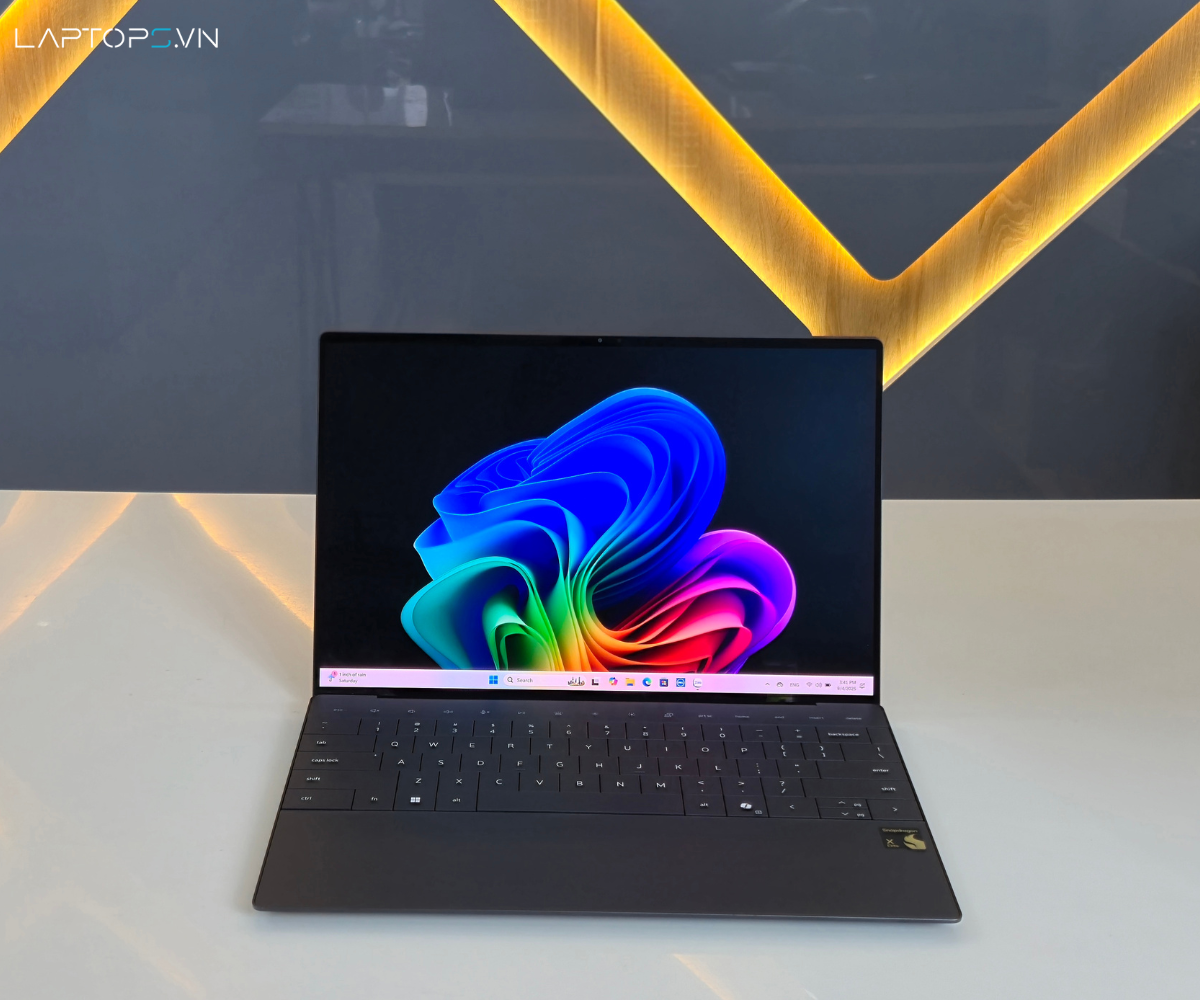
Dell XPS 13 9345
3.4. Dell XPS 14 9440 (2024) – tùy chọn OLED và RTX 4050
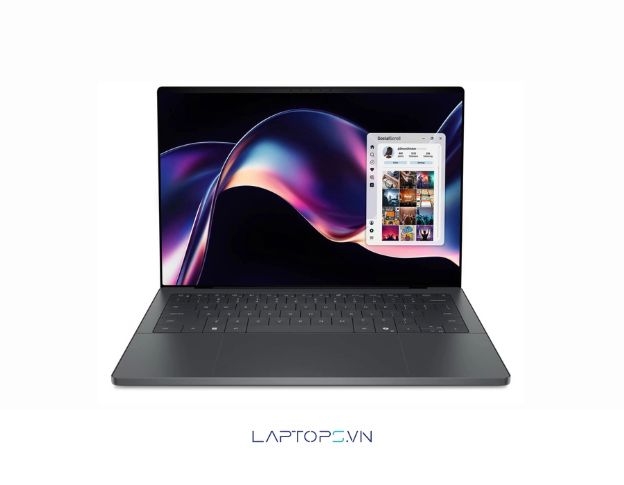
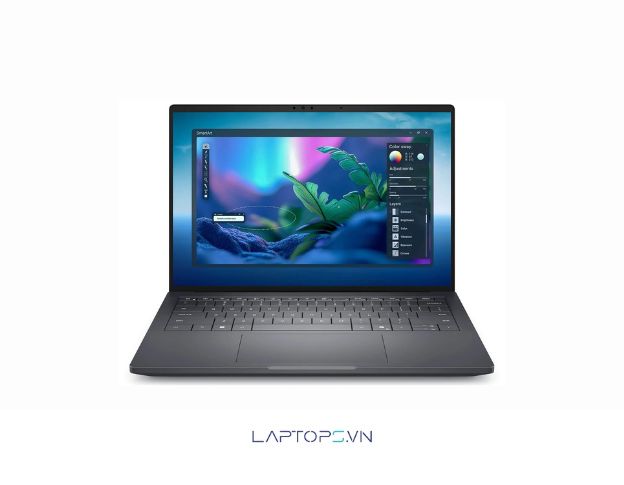
chiếc Dell XPS 14 9440 (2024) sở hữu vi xử lý Intel Core Ultra 7 155H vPro kết hợp RAM 32GB LPDDR5X và SSD 1TB NVMe. Tùy chọn màn hình 14.5 inch 3.2K OLED tần số quét 120Hz chuẩn màu 100% DCI-P3 hoặc bản đi kèm card đồ họa rời RTX 4050 6GB hỗ trợ tốt hơn cho dựng video và một số tác vụ 3D so với phiên bản chỉ dùng đồ họa tích hợp.
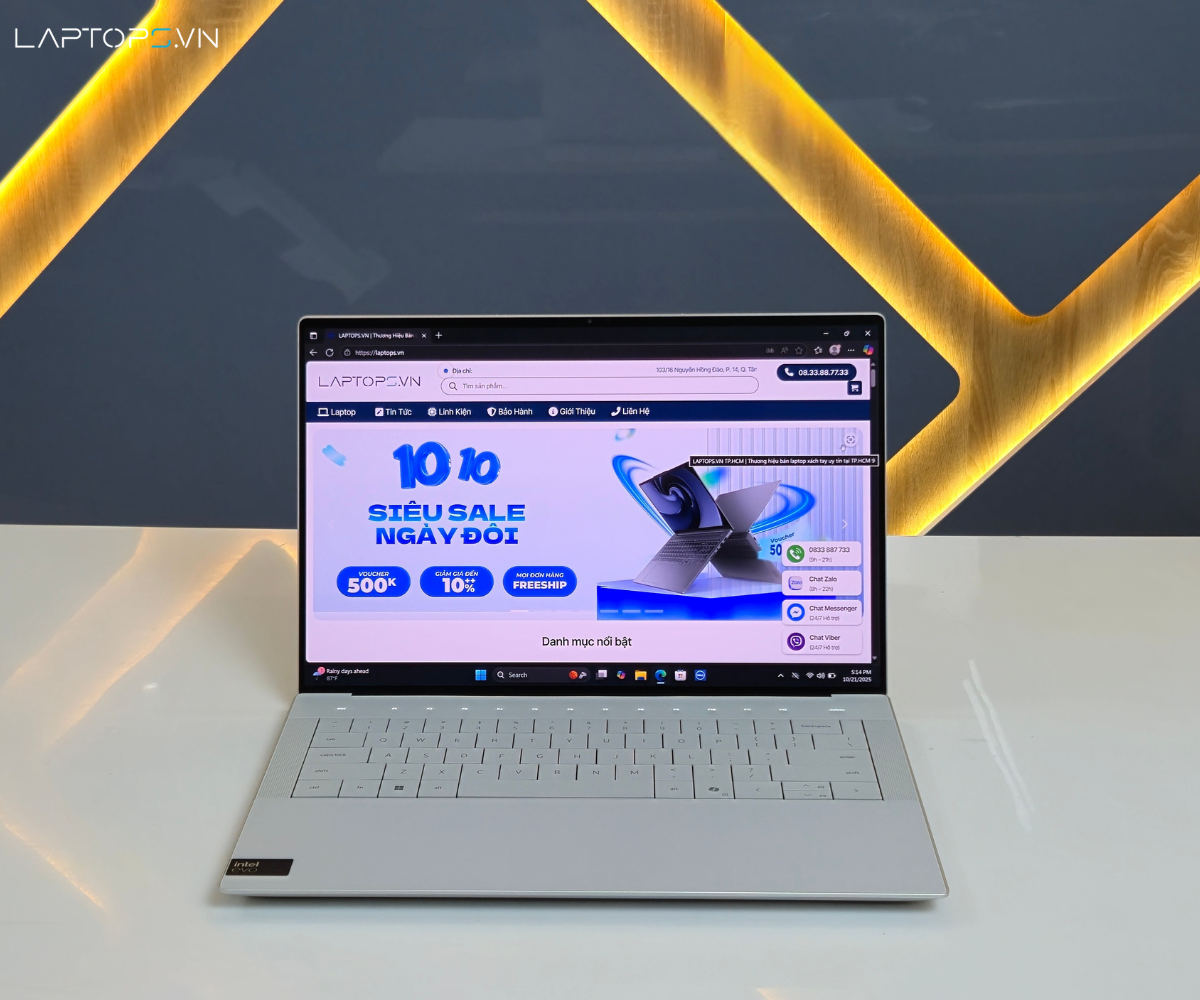
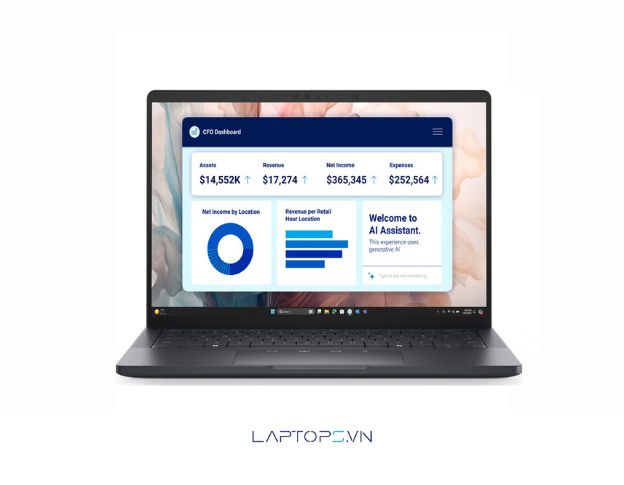
Dell XPS 14 9440 (2024) tích hợp Intel Core Ultra cùng tùy chọn màn hình 3.2K OLED.
3.5. Dell XPS 16 9640 – màn hình 16.3 inch và RTX 4050
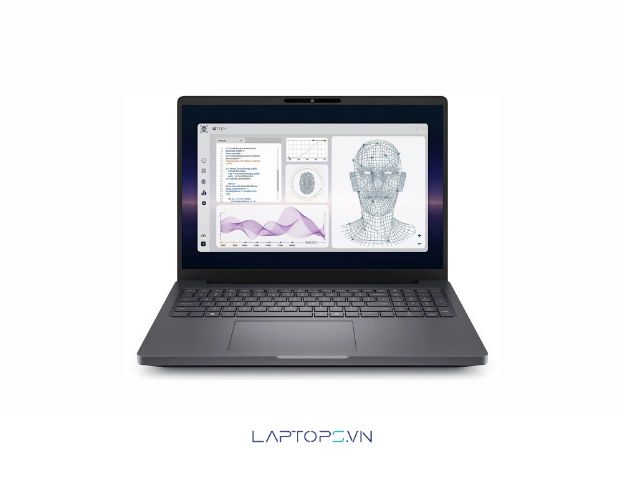
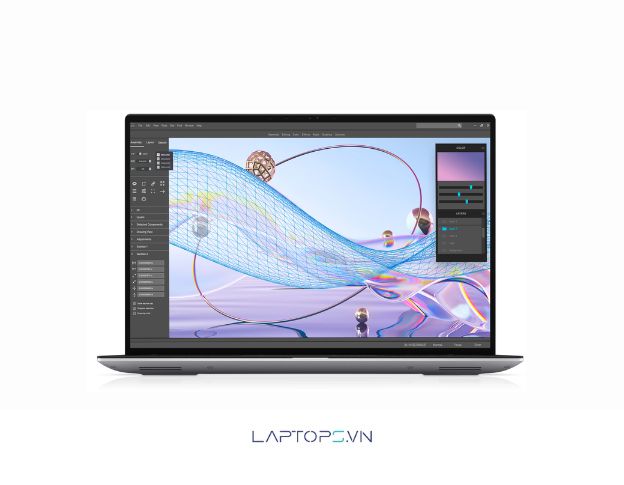
Dell XPS 16 9640 trang bị vi xử lý Intel Core Ultra 7 155H, RAM 16GB, SSD 1TB cùng card đồ họa rời NVIDIA GeForce RTX 4050 6GB. Màn hình 16.3 inch FHD+ 120Hz độ sáng 500 nits góc nhìn rộng mang lại không gian làm việc rộng rãi cho người cần không gian hiển thị lớn, lập trình hoặc chỉnh sửa nội dung.
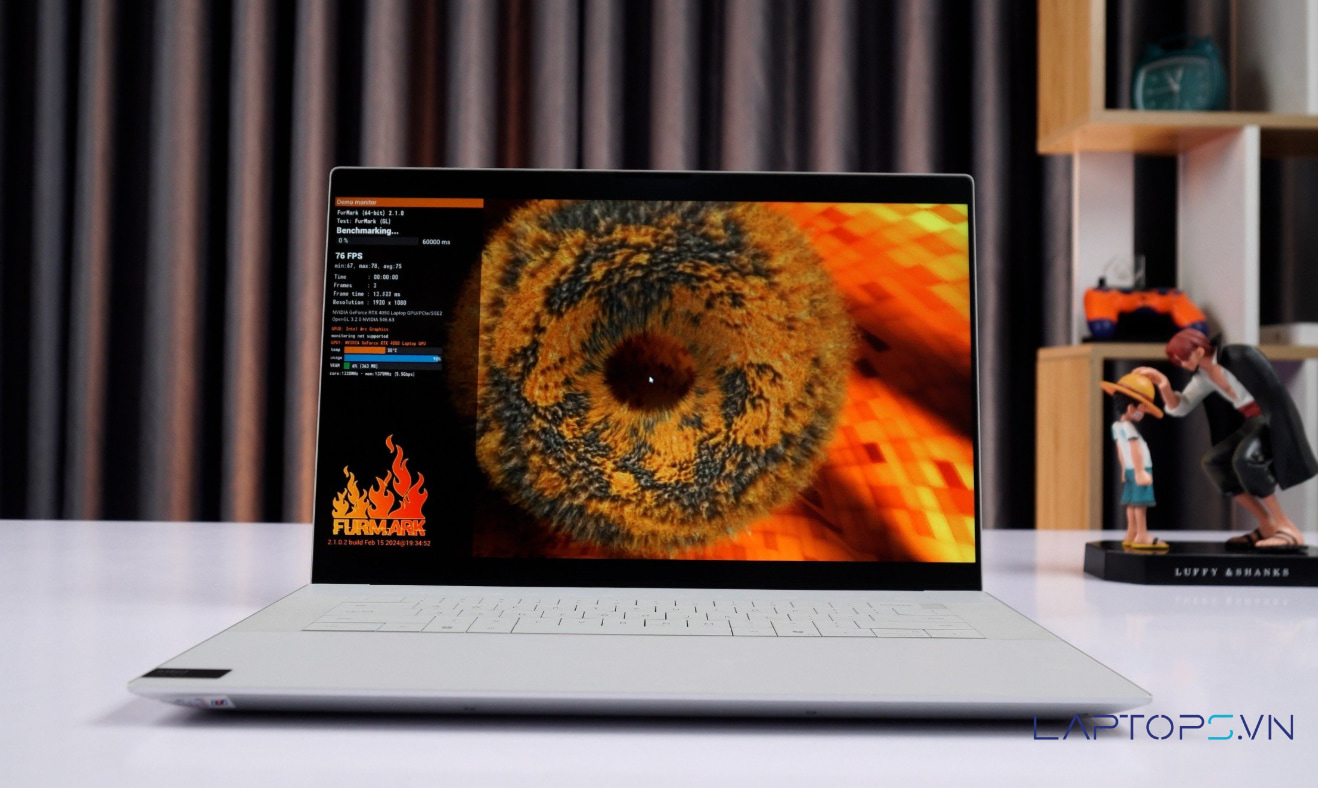
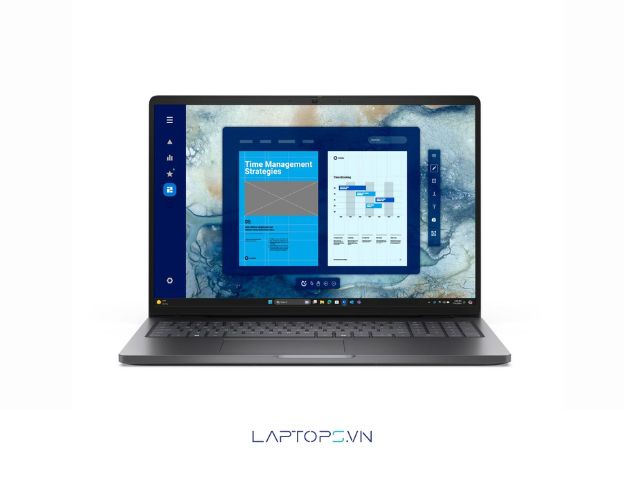
Dell XPS 16 9640
4. Bảng so sánh cấu hình và giá Dell XPS
Dưới đây là bảng tổng hợp chi tiết cấu hình và mức giá tham khảo các sản phẩm laptop Dell XPS tại hệ thống LAPTOPS.VN:
| Tên sản phẩm | Vi xử lý (CPU) | RAM / SSD | Màn hình | Card đồ họa | Mức giá tham khảo |
|---|---|---|---|---|---|
| Dell XPS 13 9310 2 in 1 | Intel Core i5-1135G7 | 16GB / 512GB SSD | 13.4″ FHD+ Touch | Intel Iris Xe | 15.000.000đ |
| Dell XPS 13 9305 | Intel Core i7-1165G7 | 16GB / 512GB SSD | 13.4″ FHD+ InfinityEdge | Intel Iris Xe | 17.500.000đ |
| Dell XPS 13 9345 | Snapdragon X Elite | 16GB / 512GB SSD | 13.4″ FHD+ 120Hz / 3K OLED | Qualcomm Adreno | 28.500.000đ – 33.000.000đ |
| Dell XPS 16 9640 | Core Ultra 7 155H | 16GB / 1TB SSD | 16.3″ FHD+ 120Hz 500 nits | NVIDIA RTX 4050 6GB | 33.900.000đ |
| Dell XPS 14 9440 (2024) | Core Ultra 7 155H | 32GB / 1TB SSD | 14.5″ FHD+ / 3.2K OLED 120Hz | Intel Arc / RTX 4050 6GB | 34.500.000đ – 37.500.000đ |
5. Mua Dell XPS cũ tại LAPTOPS.VN
Nếu quyết định mua Dell XPS cũ, bạn nên ưu tiên nơi bán cho phép kiểm tra máy và có chính sách bảo hành rõ ràng. Tại LAPTOPS.VN, người mua có thể tham khảo các chính sách sau:
- Tình trạng máy: Nên đối chiếu ngoại hình, linh kiện và lịch sử sửa chữa thực tế của từng máy trước khi mua.
- Chính sách bảo hành: Bảo hành phần cứng 12 tháng và hỗ trợ đổi máy theo điều kiện áp dụng của cửa hàng.
- Hỗ trợ sau bán: Phụ kiện, cài đặt phần mềm và vệ sinh máy áp dụng theo chương trình hiện hành.

Khách hàng tham khảo Dell XPS cũ tại LAPTOPS.VN.
6. Câu hỏi thường gặp khi mua Dell XPS cũ
6.1. Laptop Dell XPS cũ dùng được thêm mấy năm nữa?
Thời gian sử dụng còn lại của Dell XPS cũ phụ thuộc nhiều vào tình trạng pin, nhiệt độ, linh kiện và lịch sử sử dụng. Không nên mặc định mọi máy đều có thể dùng ổn định thêm một số năm cố định.
6.2. Mua Dell XPS cũ có dễ bị tráo đổi linh kiện không?
Đối với các dòng Dell XPS cao cấp, RAM thường được hàn chết trên mainboard nên rất khó bị tráo đổi. Tuy nhiên, bạn vẫn nên mua máy tại cửa hàng có cam kết máy nguyên zin và kiểm tra số Service Tag trên trang chủ Dell để đảm bảo an tâm.
6.3. Nên mua Dell XPS 13 hay các dòng XPS 14/16 lớn hơn?
Nếu bạn ưu tiên sự nhỏ gọn, di chuyển liên tục thì dòng Dell XPS 13 phù hợp hơn. Ngược lại, nếu bạn làm đồ họa, chỉnh sửa video hoặc cần card màn hình rời và màn hình rộng rãi thì nên chọn XPS 14 hoặc XPS 16.
6.4. Chính sách bảo hành Dell XPS cũ tại LAPTOPS.VN như thế nào?
Theo nội dung hiện tại của cửa hàng, Dell XPS cũ được bảo hành phần cứng 12 tháng và có chính sách đổi máy trong 7 ngày theo điều kiện áp dụng.
Thông tin liên hệ LAPTOPS.VN:
- Hotline tư vấn: 08.33.88.77.33 (9:00 – 19:00 hàng ngày)
- Website: https://laptops.vn
- Địa chỉ: 103/16 Nguyễn Hồng Đào, Phường 14, Quận Tân Bình, TP.HCM

Trần Minh Tuấn – CEO LAPTOPS.VN đã kiểm duyệt nội dung.
Tôi là Trần Minh Tuấn, hiện là CEO, Founder của Laptops.vn. Với kinh nghiệm và kiến thức chuyên môn về lĩnh vực laptop, linh kiện điện tử và công nghệ, tôi hy vọng những chia sẻ của tôi có thể giúp bạn tìm được những sản phẩm chất lượng tuyệt vời cũng như kiến thức bổ ích nhất
 Laptop Dell
 Laptop HP
 Lenovo ThinkPad
 Laptop Gaming
 Laptop Cũ
 Laptop đồ hoạ
 Laptop sinh viên
 Theo giá thành